

專案發布為微信小程序(視頻教程)
請在微信內開啟視頻號教程,按步驟完成插件配置、預覽與上傳。
微信小程序是什麼
微信小程序是騰訊在微信生態內提供的一種輕量應用形態。它具備這些核心特徵:- 即用即走:使用者無需在應用商店下載安裝,掃碼或搜尋後直接使用
- 跑在微信原生容器裡:和普通 H5(跑在 WebView 裡)不同,小程序執行在微信原生容器中,可以呼叫
wx.*系列原生 API - 依託微信關係鏈分發:可以透過分享、掃碼、附近的小程序等方式快速觸達使用者
使用須知
- 當前方案使用小程序 web-view 元件,微信限制個人類型小程序不支援 web-view, 僅企業主體小程序可用。
H5 與小程序能否顯示不同內容?
可以。superun 先做出的是 網站(H5);啟用微信小程序後,是把該 H5 包裝進小程序(web-view)發布, 網站本身仍可繼續存取。 如果你希望:- 瀏覽器開啟的 H5 更輕、功能更少;
- 小程序內 展示另一套入口或內容;
兩端差異化需要按你的業務在專案裡實現,並非後台一鍵開關。涉及登入、支付等能力時,請同時確認微信側主體與權限要求(例如個人主體限制)。
接入前的必要配置(總覽)
在 superun 啟用微信小程序插件之前,你需要先在 微信公眾平台 準備好下面三件配置:
為什麼需要這三件,可以從 superun 的小程序執行模型理解:
- AppID 解決「這是哪個小程序」——所有上傳、登入、支付等操作都基於這個 ID
- 上傳密鑰解決「程式碼怎麼上去」——superun 用它代表你的身分,把程式碼包推送到微信
- 業務網域校驗檔案解決「H5 怎麼被允許在小程序裡展示」——微信只允許已認領網域的頁面在
<web-view>中開啟
分段取得流程
1. 取得 AppID
前置準備:- 已在微信公眾平台註冊帳號,類型為「小程序」
- 已完成主體資訊登記(個人或企業,兩種主體都能取得 AppID,但可用能力會有差異)
- 開啟 微信公眾平台 並使用管理員帳號登入
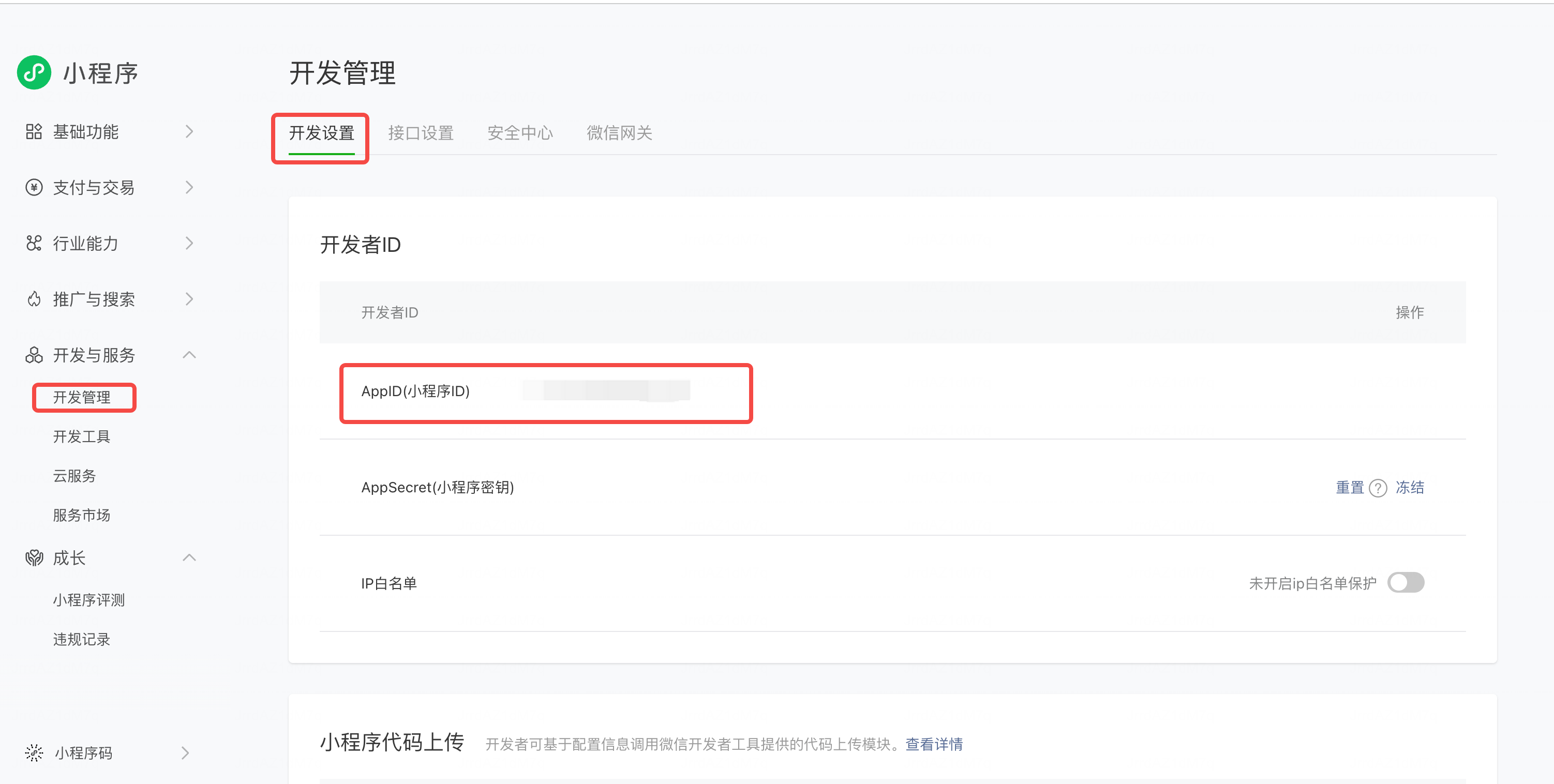
- 左側選單進入「 開發管理」
- 頂部切換到「 開發設定」分頁
- 捲動到「 開發者 ID」分塊,複製 AppID(小程序 ID)
2. 取得程式碼上傳密鑰(.pem 私鑰)
前置準備:- 已確認本人是該小程序的「管理員」(一般運營者無權下載上傳密鑰)
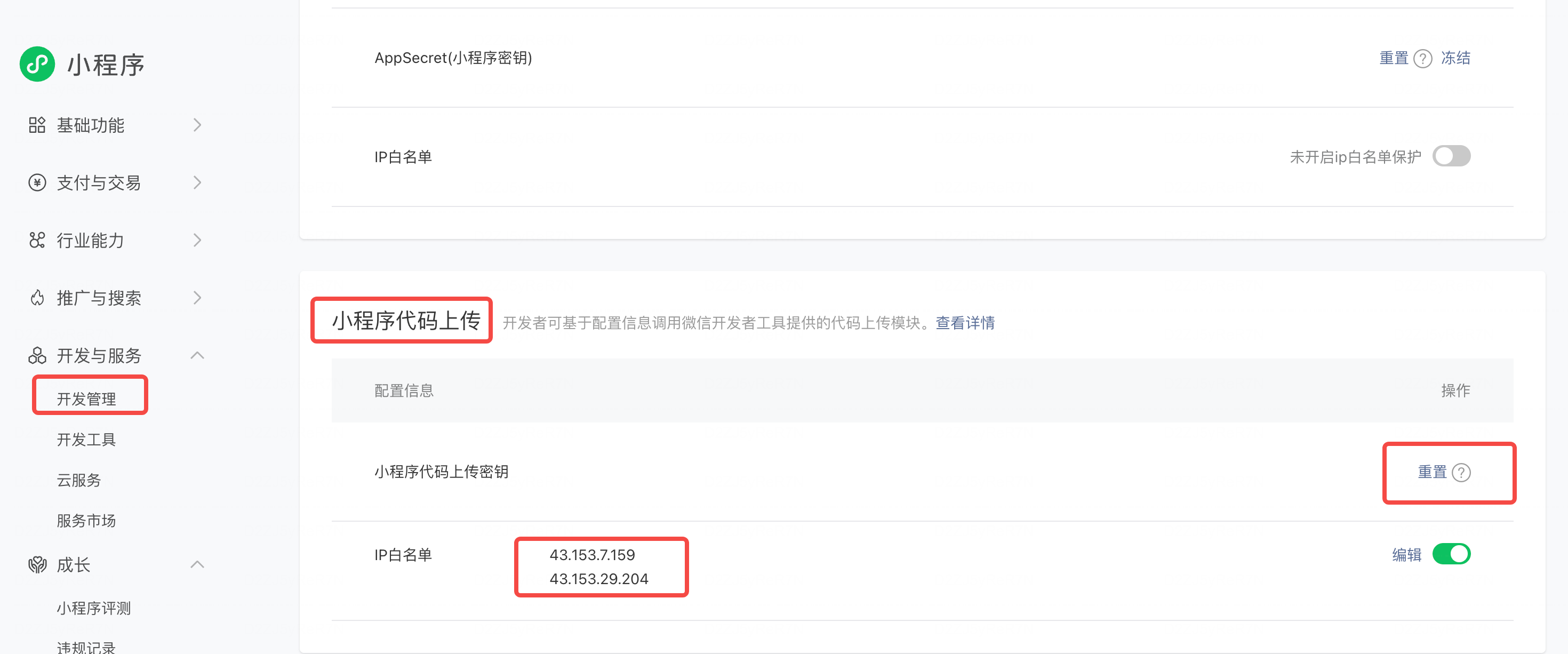
- 在「 開發管理 → 開發設定」頁面繼續往下捲動,找到「 小程序程式碼上傳」分塊
- 如果是首次使用,點擊「 生成」;如果之前生成過、本機已遺失,可以「 重設」(重設會讓舊密鑰立即失效)
- 瀏覽器會自動下載一個檔案,檔名形如
private.{appid}.key,這就是你需要的程式碼上傳密鑰 - 用記事本/文字編輯器開啟,可以看到
-----BEGIN RSA PRIVATE KEY-----開頭——這是標準的 PEM 格式 RSA 私鑰
40164 錯誤。
請在 superun 小程序外掛設定頁查看最新的出口 IP 列表,複製後貼到微信公眾平台。格式示例:
以上為示例格式,實際 IP 請以 superun 產品內展示的為準。
3. 取得並部署業務網域校驗檔案
操作路徑:- 在「 開發管理 → 開發設定」頁面捲動到「 業務網域」分塊
- 點擊「 修改」(首次配置點「 開始配置」)
- 在彈出的浮層裡,按提示先點擊「 下載校驗檔案」按鈕,瀏覽器會下載一個檔案,檔名形如
MP_verify_AbCdEf123456.txt - 把這個檔案放到你 H5 網站的 根目錄——也就是要讓
https://你的網域/MP_verify_AbCdEf123456.txt這個 URL 能被直接存取到,回傳檔案內容 - 回到浮層裡,在網域輸入框中填入業務網域, 僅填 host,不帶協定、不帶路徑,例如
my-app.superun.com - 點擊「 儲存」,微信會立即去 GET 上一步那個 URL 做校驗,校驗通過後業務網域生效
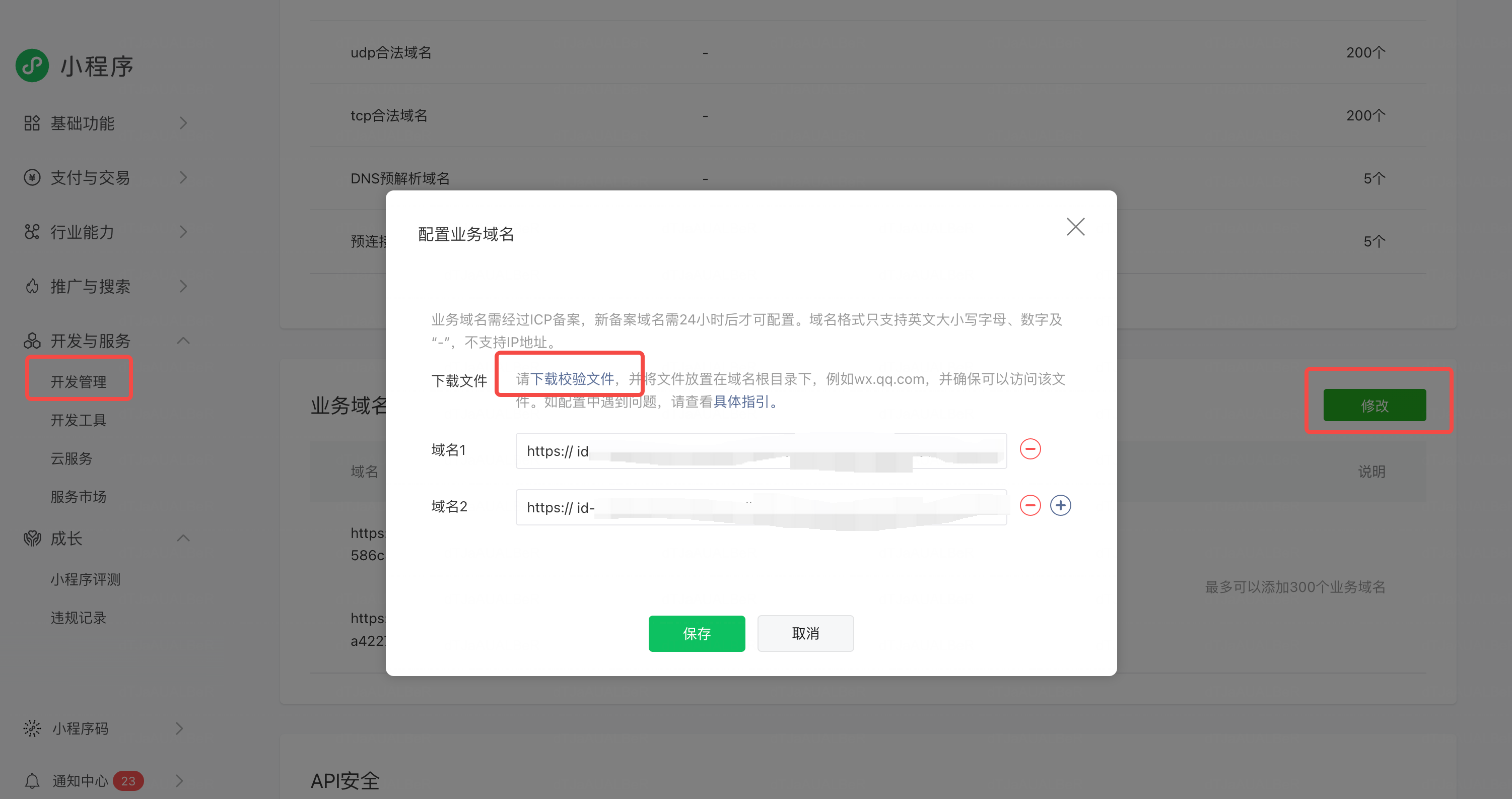
這裡填寫的網域,可以在 superun 的小程序配置頁直接看到推薦的填寫值,複製貼上到微信後台即可。
接入前的準備清單
正式在 superun 啟用微信小程序插件前,請確認以下項已就緒:- 已註冊並完成主體認證的小程序帳號,且目前操作者是管理員
- AppID 已記錄
- 已在公眾平台生成程式碼上傳密鑰
private.{appid}.key並妥善保存 - 已在公眾平台下載業務網域校驗檔案並妥善保存
三項配置如何串起來
下面這張圖把三件配置之間的依賴關係拉成一條線,可以對照檢查每一步是否完成:在 superun 內一鍵預覽 / 上傳
完成上述設定後,你 無需開啟微信開發者工具 即可在 superun 內完成程式碼包預覽與上傳:- 一鍵預覽:在微信小程序插件詳情頁點選「 預覽」,superun 會建構小程序程式碼包並直接生成預覽 QR Code,用微信掃碼即可在手機上體驗
- 一鍵上傳:點選「 上傳」,superun 會把程式碼包推送到微信公眾平台後台, 無需再切換到微信開發者工具;上傳完成後可在微信公眾平台「版本管理」中提交審核或體驗
- 設定表單 UX 升級:插件詳情頁表單互動全面優化,關鍵欄位(AppID / 上傳密鑰 / 業務網域)的填寫與校驗提示更清晰
- 行動端預覽入口:在行動端預覽入口的位置與互動調整為更易觸達的位置,預覽體驗更順暢
預覽與上傳的具體按鈕文案、位置以你目前產品版本為準。