

使用指南
自定義域名配置步驟
通過 superun 後台配置自定義域名,可以將您的項目綁定到自己的域名上,提升品牌形象和 SEO 效果。國內域名:綁定前請先閱讀 自定義域 中的說明;須與產品內「 自訂域名須知」彈窗一致,完成 ICP 備案 與 騰訊雲或阿里雲接入備案。配置步驟:
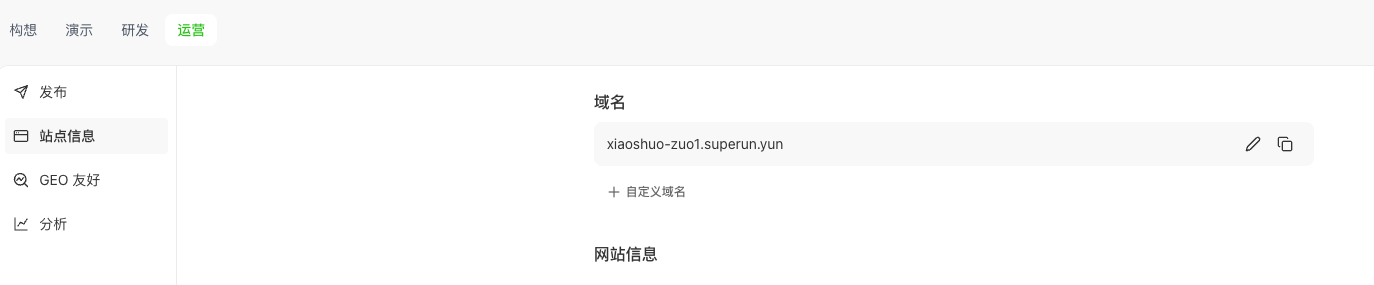
進入站點信息
- 在項目頁面,點擊頂部導航欄的 運營 標籤
- 在左側邊欄中,點擊 站點信息
- 在「域名」區域,點擊 + 自定義域名
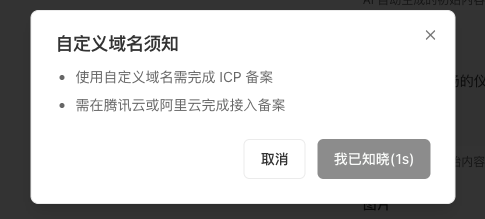
閱讀「自訂域名須知」
- 使用自定義域名需完成 ICP 備案
- 需在 騰訊雲或阿里雲 完成 接入備案
- 閱讀完成後點擊 我已知曉 繼續
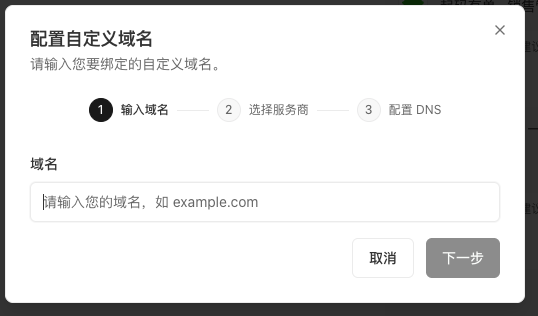
步驟 1 — 輸入域名
- 在輸入框中輸入要綁定的自定義域名(例如:
example.com) - 點擊 下一步
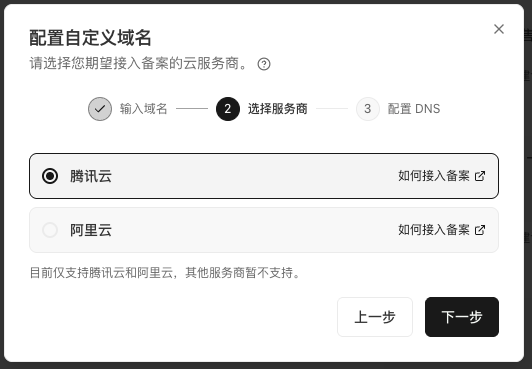
步驟 2 — 選擇服務商
- 選擇您期望接入備案的雲服務商: 騰訊雲 或 阿里雲
- 可點擊 如何接入備案 查看對應服務商的備案指引
- 目前僅支援騰訊雲和阿里雲,其他服務商暫不支援
- 點擊 下一步
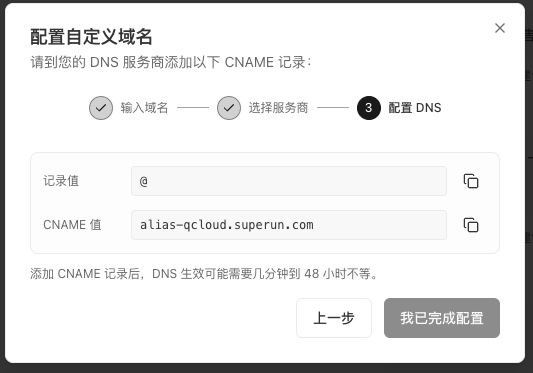
步驟 3 — 配置 DNS
- 到您的 DNS 服務商添加頁面展示的 CNAME 記錄
- 記錄值:
@(根域名) - CNAME 值:以產品頁展示為準(選擇騰訊雲時示例為
alias-qcloud.superun.com) - 點擊 Copy 複製 CNAME 值,前往騰訊雲或阿里雲 DNS 管理後台添加記錄
- 添加完成後返回 superun,點擊 我已完成配置
等待生效
- 添加 CNAME 記錄後,DNS 生效可能需要 幾分鐘到 48 小時
- SSL 證書會在 DNS 記錄生效後自動申請,無需手動操作
- 目前僅支援 騰訊雲 與 阿里雲 接入備案
- 請確保 CNAME 記錄與產品頁展示的值完全一致
- 如果配置後無法訪問,請檢查 DNS 記錄是否正確添加並等待傳播完成
- 未完成 ICP 或接入備案:請先在所選雲服務商完成備案,再回到 superun 綁定
- DNS 記錄添加後仍無法訪問:請等待 DNS 傳播完成(最多 48 小時)
- SSL 證書未生效:SSL 證書會在 DNS 記錄生效後自動申請,請耐心等待
- 301 重定向 / 域名跳轉:301 跳轉需在你的 域名管理平台(如阿里雲、騰訊雲)的 DNS / 解析設置裡配置, 與 superun 無關
問題解決
域名綁定與SEO問題
域名綁定失敗
問題現象:- GoDaddy 一級域名無法直接綁定 CNAME
- 域名解析後跳轉到 superun 首頁
- 使用 Cloudflare:將域名的 nameserver 改到 Cloudflare,然後通過後台綁定
- 在域名註冊商處將 nameserver 改為 Cloudflare 提供的地址
- 在 superun 後台通過 Cloudflare 綁定域名
- 手動告訴AI:先使用”諮詢”模式詢問:
- 根據AI的建議確認需要修改的域名
- 如果確認需要,再在對話中明確告訴AI正確的域名,讓AI修改配置