

使用技巧
需求澄清後的頁面步驟操作
在提交初始提示後,superun 會進行需求澄清,然後進入頁面步驟階段.在這個階段,你可以根據情況選擇不同的操作方式.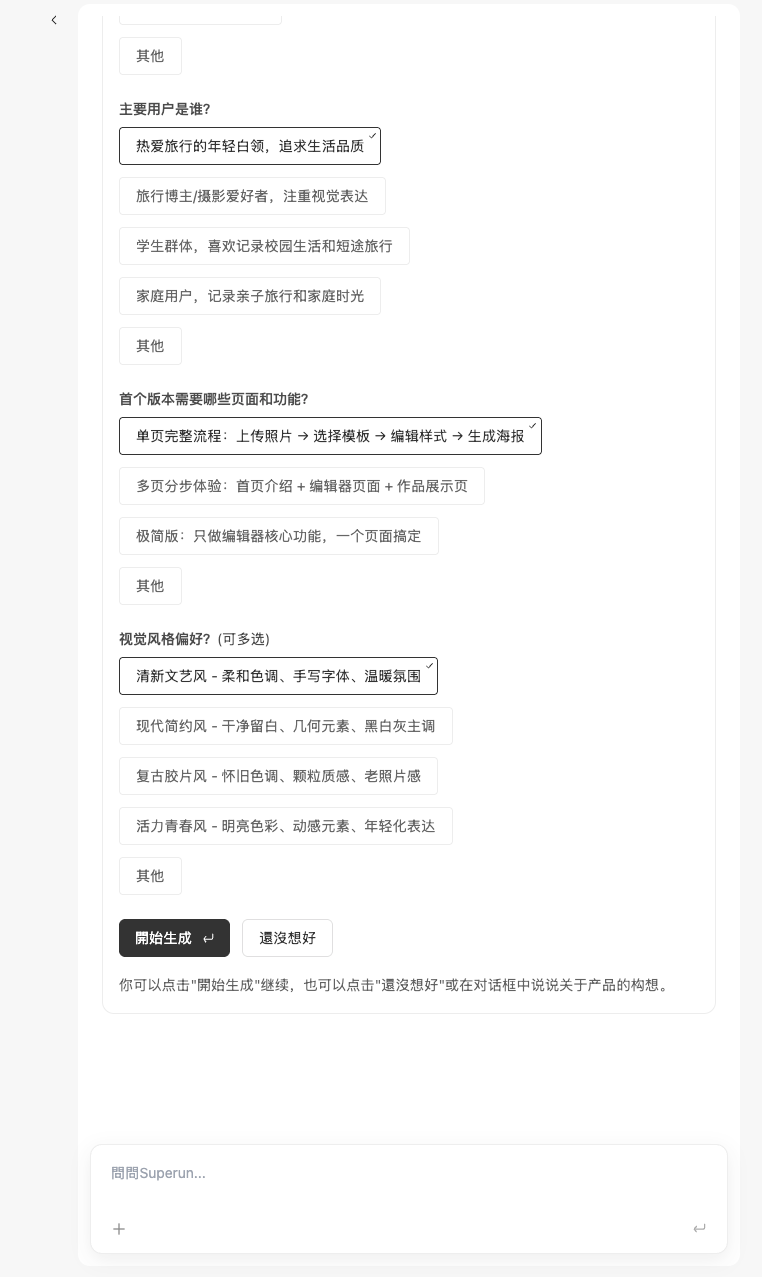 操作選項:
操作選項:
- 符合預期,直接開始生成
- 如果頁面步驟符合你的預期,可以直接點擊「開始生成」按鈕
- 系統會根據這些步驟進行後續的生成流程
- 不符合預期,但不知道怎麼描述
- 如果覺得不符合預期,但不知道如何描述問題
- 可以點擊「還沒想好」按鈕
- 模型會重新給你一些選項供你選擇
- 有自己的想法,想要調整
- 如果對頁面步驟有自己的想法或需要調整
- 可以在對話框中直接輸入你的需求
- 模型會結合你這次描述的内容,重新生成新的選項
💡 提示:充分利用需求澄清階段,可以讓後續的生成更符合你的預期.如果不滿意,不要急於繼續,先調整清楚再進行下一步.
選擇方案並預覽
點選「開始生成」後,先預覽免費方案 A。需要更多設計方向時,可以透過高級設計師卡上的「點擊訂製」按需生成新方案,每次一版。- 開啟已完成的方案,比較佈局、內容和配色;可以在右側面板調整設計主題。
- 滿意後點選「使用此方案繼續」。不必等其他方案全部完成,已經開始的生成仍會繼續。
- 每位使用者首次委託免費,跨專案共用一次;後續委託預計每版 50–100 算力值,完成後按實際用量結算,發起時實際付款賬戶餘額須超過 100 算力值。
自動進入演示
選定方案後即可開啟「演示」頁籤檢視進度。系統準備好使用場景並結束本輪生成後,會自動進入演示並顯示完成卡片,無需再次點選“知道了,開始演示吧”。點選頁籤只切換檢視,不會重複生成。 演示用於透過測試資料驗證頁面、操作和使用流程。先體驗並調整演示,再決定要接入哪些真實功能;後續演示生成、修改和研發按實際用量計費。分階段開發,減少返工
複雜專案建議按以下順序推進:- 構想階段:先明確目標使用者、核心功能和業務流程。
- 演示階段:確認頁面結構、操作動線和視覺樣式。
- 研發階段:再接入資料庫、登入、權限和其他後端能力。
- 驗證階段:使用程式碼審查和自動測試檢查專案。
- 上線階段:確認網域、備案、資料和發布狀態。
研發規劃『待確認』階段一鍵退回演示
研發規劃處於『待確認』階段時,支援一鍵退回演示。適用場景包括:- 關鍵頁面或操作流程尚未確認;
- 演示結果與真實業務流程存在明顯偏差;
- 研發範圍過大,需要先縮小或拆分;
- 在接入資料庫、登入或權限前,需要重新確認介面與體驗。
退回後可繼續修改和驗證演示,再重新整理研發規劃。此操作會改變目前推進階段,尚未確認的研發規劃需要根據新的演示結果重新檢查;已經產生的真實資料或已完成功能也應在繼續研發前確認影響範圍。
研發階段
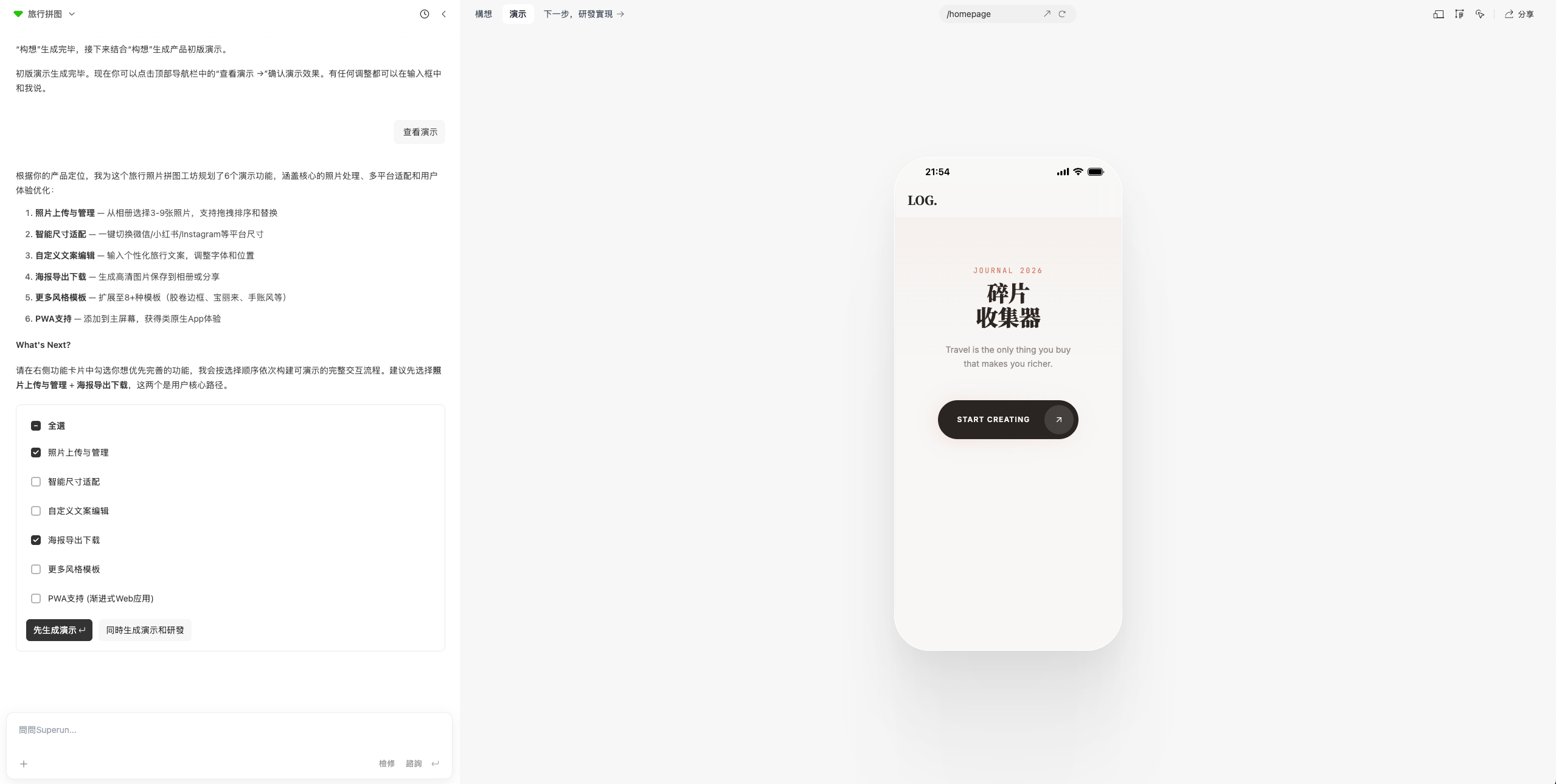
- 查看演示後的下一步選擇
- 查看演示後,可以選擇需要的功能點
- 點擊「先生成演示」,可以根據選擇的功能點生成更詳細的演示功能
- 點擊「同時生成演示和研發」,會根據選擇的功能點直接生成真實的功能,使用真實的數據,且會提供後續的功能列表
- 或者直接點擊導航欄中的「下一步,研發實現」,直接生成功能列表
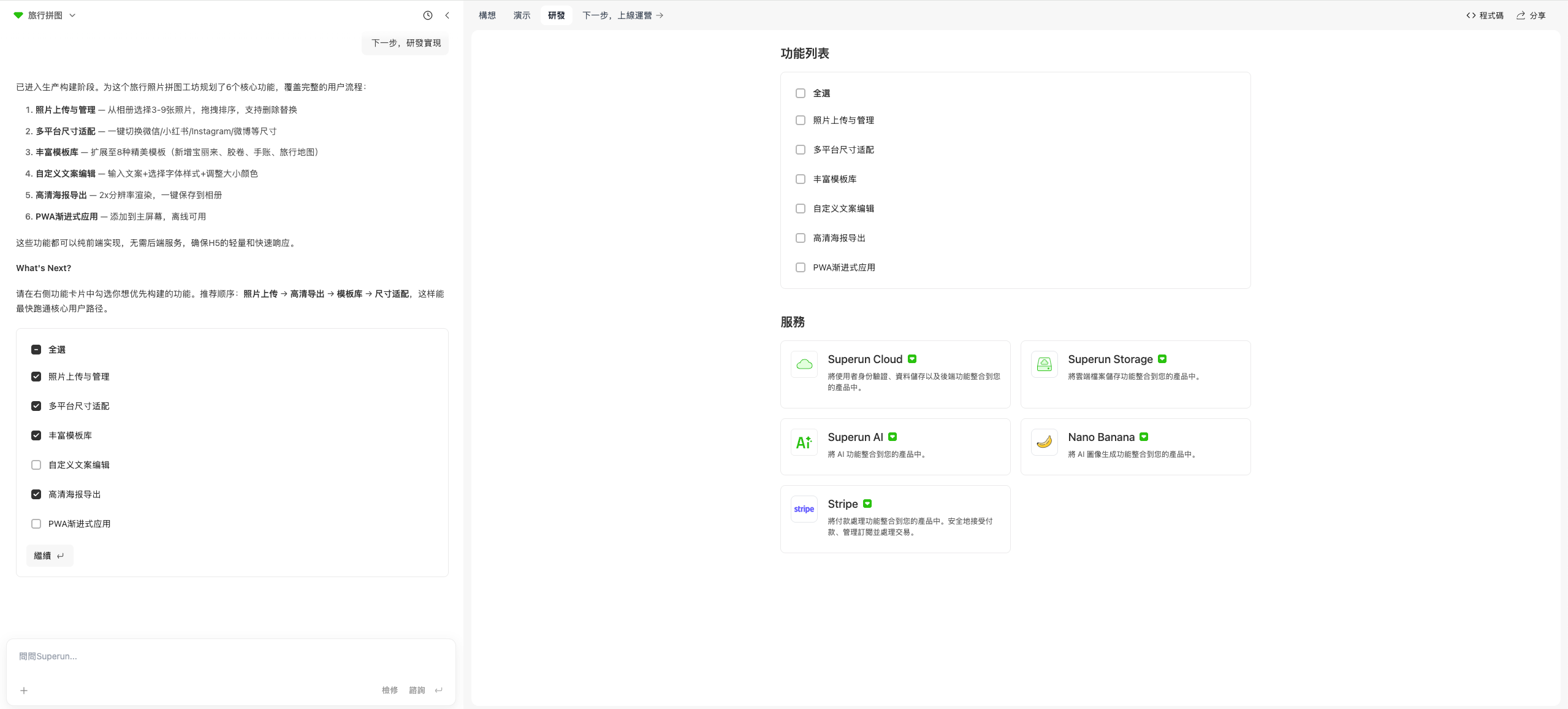
- 研發階段的功能選擇
- 在研發階段,可以根據模型推薦順序去勾選內容實現
- 也可以直接全選去實現
- 選擇符合自己需要的功能
- 可以直接在對話流中進行選擇和繼續
- 也可以在研發 tab 下進行選擇
- 選擇繼續後,只要耐心等待,superun 會根據你的選擇為你實現功能
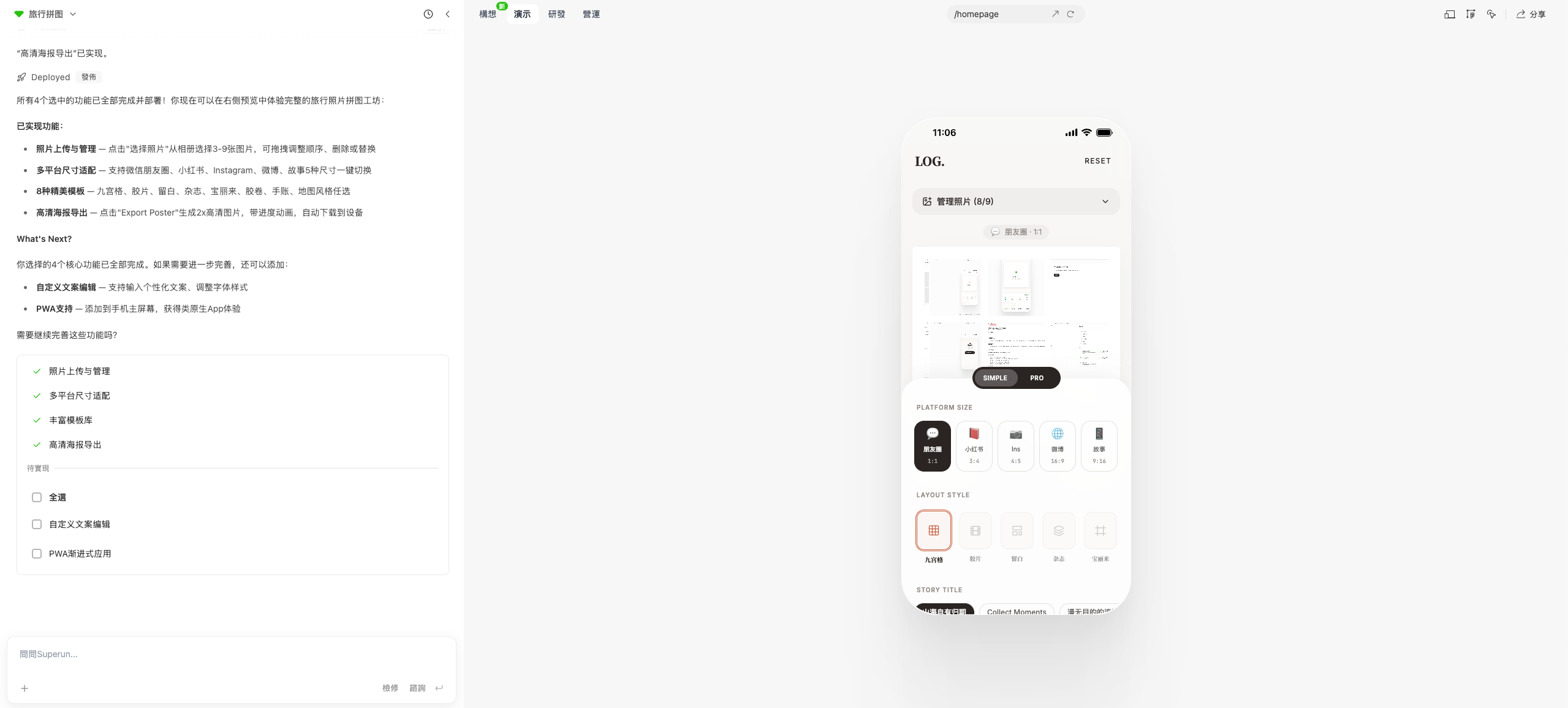
- 功能驗收與繼續開發
- 選擇的功能研發完成後,可以對已實現的功能進行使用驗收
- 如果有問題,直接在對話中提出來,讓 superun 修改,直到符合你的預期
- 功能沒問題後,可以繼續選擇剩下的功能,選擇繼續,進行開發
- 也可以在對話中提出自己的需求,讓 superun 去實現
- 路由切換功能
- 在開發過程中,如果發現做了後台管理或其他單獨路由的頁面沒法通過頁面點擊跳轉到
- 可以在導航欄中間路由切換這裡,會出現下拉列表
- 選擇對應的頁面路由就可以直接跳轉到頁面

上線運營
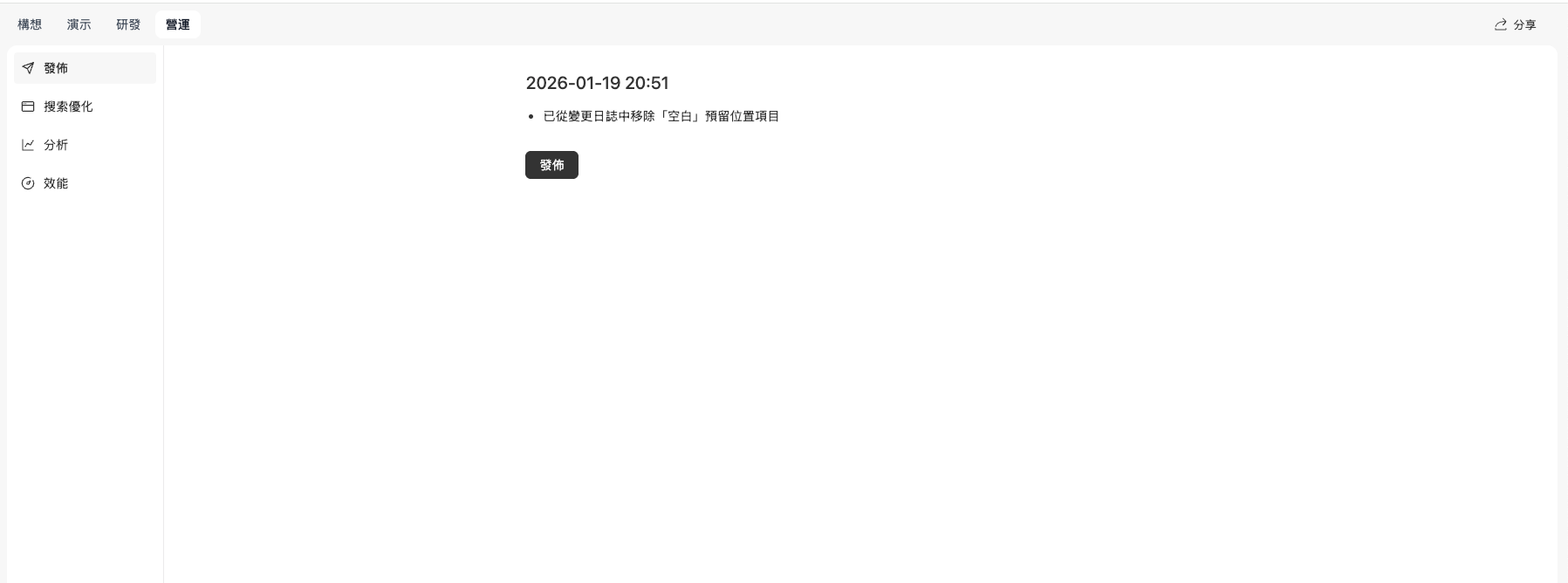
- 點擊「下一步,上線運營」,可以查看發布、搜索優化、分析和效能等上線相關的功能
- 所有功能都與應用上線有關
- 可以一鍵上線應用
- 優化搜索內容等功能
省錢:出 bug 時,別急著讓它亂改
網站出差錯或卡住時,先理解問題再修復,不要盲目修改. 常見情況:- 網站出差錯或卡住,多點幾次檢修會檢修
- 刷新不會丟資料,模型有時不太穩定,活已經做了但頁面未更新
- 理解問題:把報錯複製出來,問 AI:「這是什麼意思,問題可能在哪」
- 確認思路:和 AI 討論可能的解決方案
- 再修改:確認思路後再讓它修改
- ❌ 一看到錯誤就讓 AI 隨便改
- ❌ 不分析問題就盲目修改
- ❌ 連續多次修改導致問題更複雜
- ✅ 先理解錯誤資訊
- ✅ 分析問題根源
- ✅ 制定修復方案
- ✅ 再執行修改
省錢:多用「聊天模式」想清楚,再讓 AI 動手
先想再做,不要一上來就生成全部. 正確流程: 第一步:先聊天(點擊輸入框右下角的「免費諮詢」):- 討論想法
- 想清楚結構
- 問「這樣合不合理」
- 確認方向和細節
- 讓 AI 去生成或修改
- 基於討論的結果實施
- 確保方向正確
- 避免生成不符合需求的內容
- 節省積分(聊天模式消耗更少)
- 提前發現問題
- 思路更清晰
具體指向頁面或模塊
具體指向頁面或模塊,明確說明要實現的功能. 好的範例:- 明確指出頁面路徑
- 說明具體位置(區域,模塊)
- 描述要實現的功能