

项目发布为微信小程序(视频教程)
请在微信内打开视频号教程,按步骤完成插件配置、预览与上传。
微信小程序是什么
微信小程序是腾讯在微信生态内提供的一种轻量应用形态。它具备这些核心特征:- 即用即走:用户无需在应用商店下载安装,扫码或搜索后直接使用
- 跑在微信原生容器里:和普通 H5(跑在 WebView 里)不同,小程序运行在微信原生容器中,可以调用
wx.*系列原生 API - 依托微信关系链分发:可以通过分享、扫码、附近的小程序等方式快速触达用户
使用须知
- 当前方案使用小程序 web-view 组件,微信限制个人类型小程序不支持 web-view, 仅企业主体小程序可用。
H5 与小程序能否显示不同内容?
可以。superun 先做出的是 网站(H5);启用微信小程序后,是把该 H5 包装进小程序(web-view)发布, 网站本身仍可继续访问。 如果你希望:- 浏览器打开的 H5 更轻、功能更少;
- 小程序内 展示另一套入口或内容;
两端差异化需要按你的业务在项目里实现,并非后台一键开关。涉及登录、支付等能力时,请同时确认微信侧主体与权限要求(例如个人主体限制)。
接入前的必要配置
在 superun 启用微信小程序插件之前,你需要先在 微信公众平台 准备好下面三件配置:
为什么需要这三件,可以从 superun 的小程序运行模型理解:
- AppID 解决「这是哪个小程序」——所有上传、登录、支付等操作都基于这个 ID
- 上传密钥解决「代码怎么上去」——superun 用它代表你的身份,把代码包推送到微信
- 业务域名校验文件解决「H5 怎么被允许在小程序里展示」——微信只允许已认领域名的页面在
<web-view>中打开
分段获取流程
1. 获取 AppID
前置准备:- 已在微信公众平台注册账号,类型为「小程序」
- 已完成主体信息登记(个人或企业,两种主体都能拿到 AppID,但可用能力会有差异)
- 打开 微信公众平台 并使用管理员账号登录
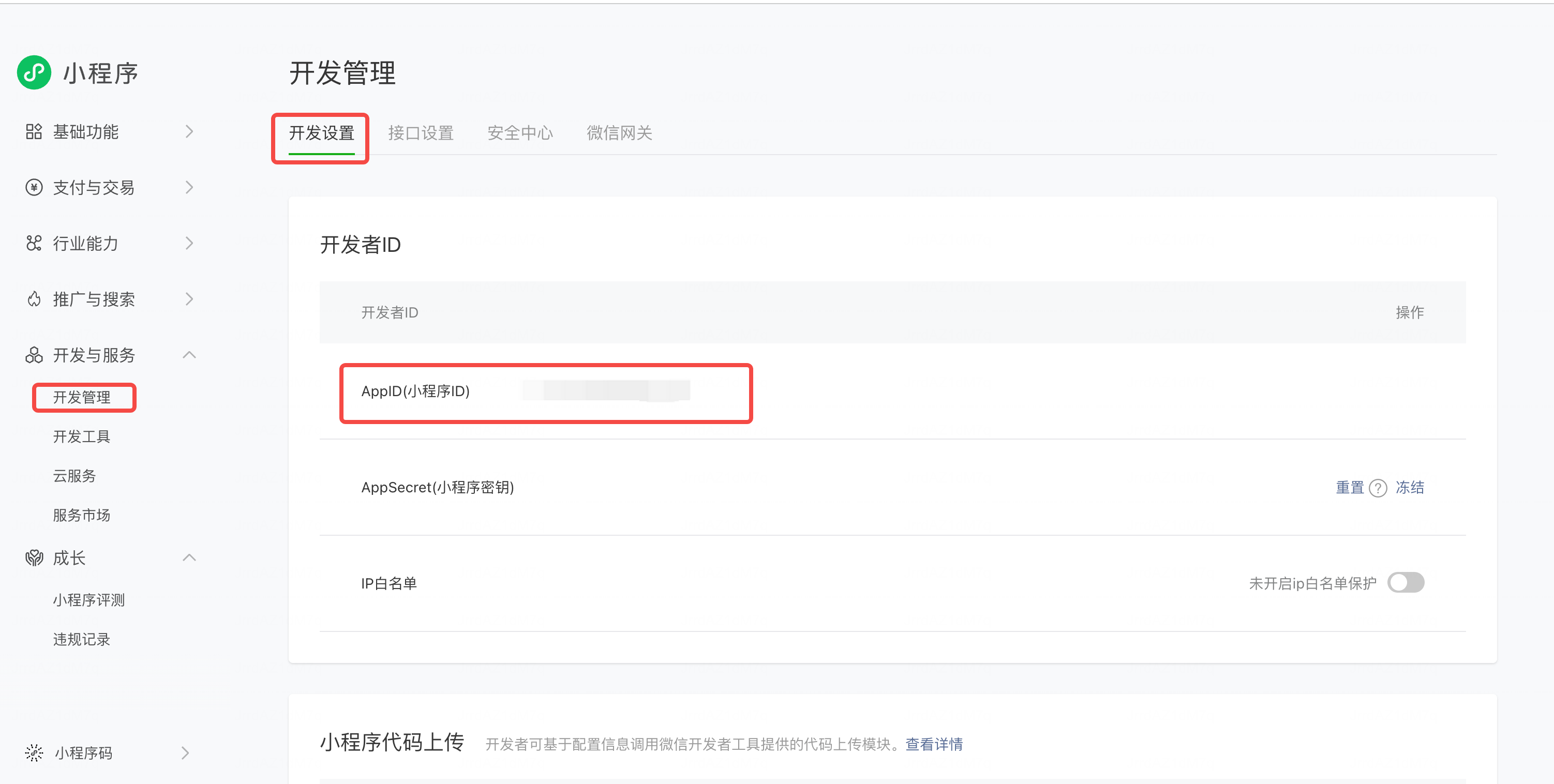
- 左侧菜单进入「 开发管理」
- 顶部切换到「 开发设置」选项卡
- 滚动到「 开发者 ID」分块,复制 AppID(小程序 ID)
2. 获取代码上传密钥(.pem 密钥)
前置准备:- 已确认本人是该小程序的「管理员」(普通运营者无权下载上传密钥)
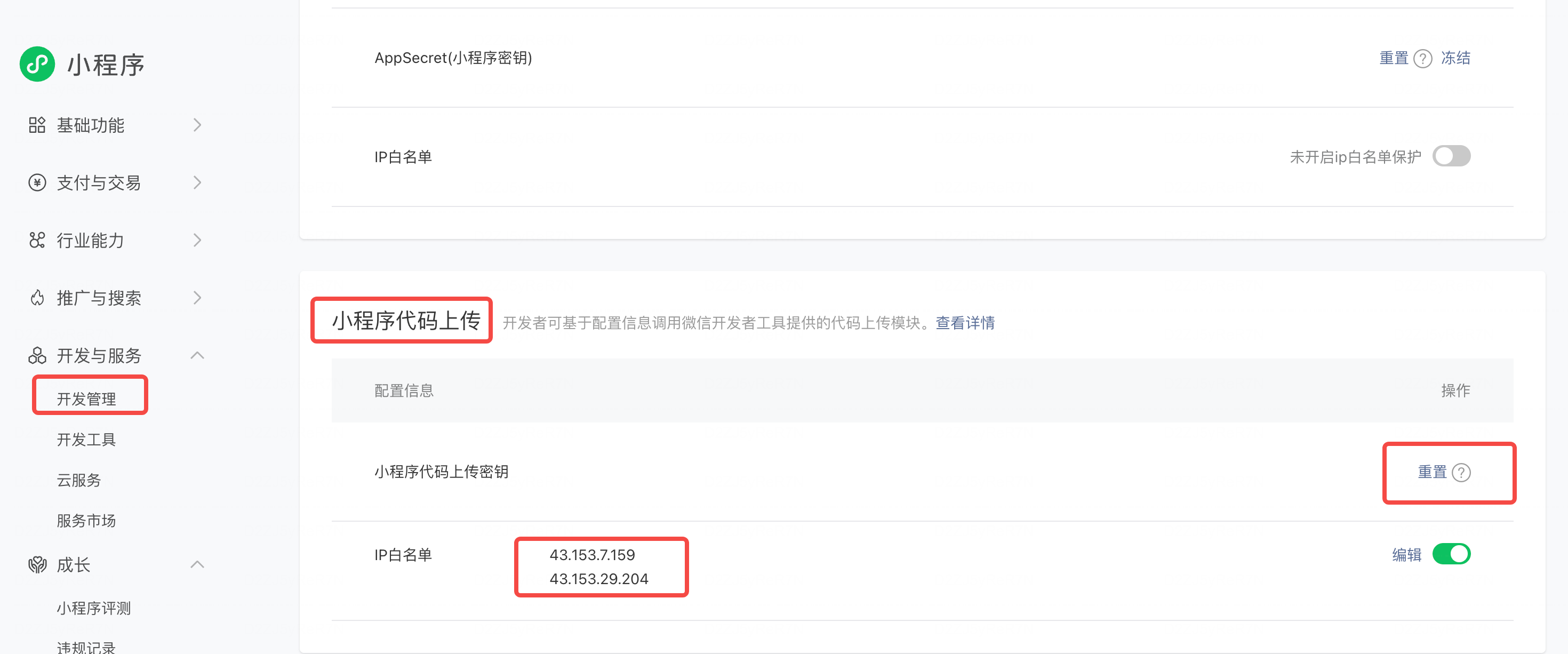
- 在「 开发管理 → 开发设置」页面继续向下滚动,找到「 小程序代码上传」分块
- 如果是首次使用,点击「 生成」;如果之前生成过、本地已经丢失,可以「 重置」(重置会让旧密钥立即失效)
- 浏览器会自动下载一个文件,文件名形如
private.{appid}.key,这就是你需要的代码上传密钥 - 用记事本/文本编辑器打开它,可以看到
-----BEGIN RSA PRIVATE KEY-----开头——这是标准的 PEM 格式 RSA 私钥
40164 错误。
出口 IP 列表展示在 对话里的小程序配置卡片第 3 步「平台配置」,复制后粘贴到微信公众平台。格式示例:
以上为示例格式,实际 IP 请以 superun 产品内展示的为准。
3. 获取并部署业务域名校验文件
操作路径:- 在「 开发管理 → 开发设置」页面滚动到「 业务域名」分块
- 点击「 修改」(首次配置点「 开始配置」)
- 在弹出的浮层里,按提示先点击「 下载校验文件」按钮,浏览器会下载一个文件,文件名形如
MP_verify_AbCdEf123456.txt - 把这个文件放到你 H5 站点的 根目录——也就是要让
https://你的域名/MP_verify_AbCdEf123456.txt这个 URL 能被直接访问到,返回文件内容 - 回到浮层里,在域名输入框中填入业务域名, 仅填 host,不带协议、不带路径,例如
my-app.superun.com - 点击「 保存」,微信会立即去 GET 上一步那个 URL 做校验,校验通过后业务域名生效
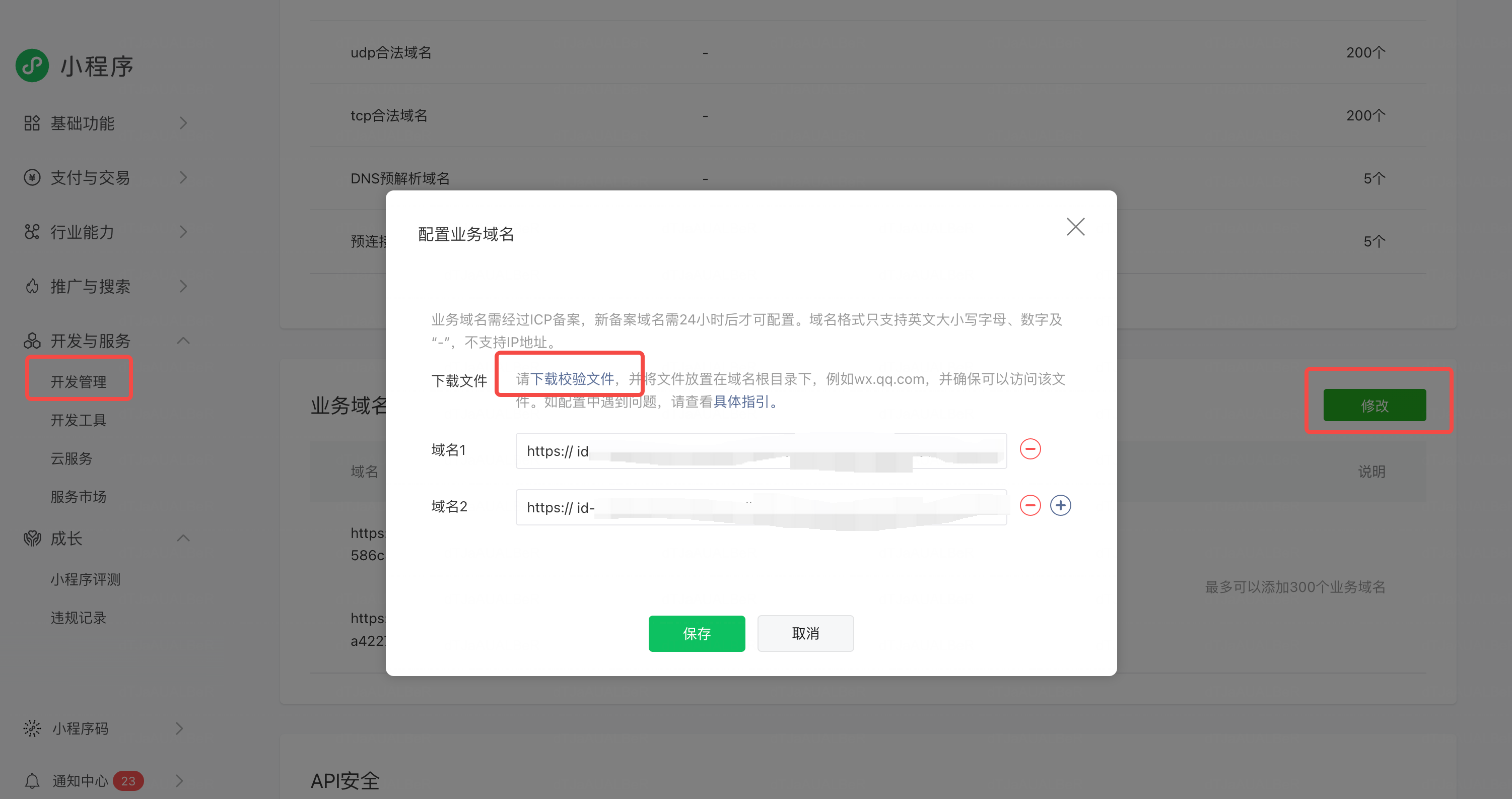
这里填写的域名,可以在 superun 的小程序配置页直接看到推荐的填写值,复制粘贴到微信后台即可。
三项配置如何串起来
下面这张图把三件配置之间的依赖关系拉成一条线,可以对照检查每一步是否完成:在 superun 填入这三项
这三项都在对话里填写,不在插件详情页。 「微信小程序」插件详情页只有下载、预览、上传三张卡片,既没有 AppID 输入框,也没有密钥上传入口。 怎么调出配置卡片,取决于项目是否已经生成过小程序:- 还没生成过:在「微信小程序」插件详情页右上角点「 生成」,等同于在对话里发起「为当前 H5 项目生成微信小程序代码」,配置卡片随之在对话里弹出
- 已经生成过(比如要换 AppID 或重新上传密钥):详情页右上角不再有按钮;直接在对话里发送「重新配置小程序的 AppID 和上传密钥」即可(若当前处于咨询模式,等待思考完成后,点回复下方的「 立即执行」继续)。系统会重新发起配置流程并显示配置卡片
三步走完点「 生成」才会保存;中途关闭或点「取消」不会写入任何内容。卡片被取消或被新消息打断后,原配置请求会结束,卡片不会自动恢复;请按上面对应方式重新发起一次配置流程。
域名校验文件在卡片提交后会自动写入项目
public/ 目录,项目发布后即可从站点根路径访问,无需你手动上传到服务器;如果 H5 托管在 superun 之外,仍需自行部署到根目录。预览/上传必要配置
在 superun 后台触发「 预览」或「 上传」之前,必须先在微信公众平台完成两类白名单配置;任一缺失都会导致整个流程在微信侧被直接拦截。为什么需要分别配置这两件事
预览/上传其实是两条独立链路,微信用不同的字段来做身份校验:- 上传链路:流量是
superun 服务器 → 微信开放接口,微信校验「来源 IP」是否被授权,因此要把 superun 的服务器出口 IP 加入 IP 白名单 - 预览/运行链路:流量是
微信客户端 → 你的 H5 域名,微信校验「目标域名 host」是否被授权,因此要把 H5 域名加入业务域名
校验流程
操作要点
- IP 白名单:将小程序配置卡片第 3 步「平台配置」展示的出口 IP 全部加入「小程序代码上传 → IP 白名单」,详细步骤见 2. 获取代码上传密钥(.pem 密钥) 中「配套:IP 白名单」一节
- 业务域名:将 H5 站点 host(仅 host,不带协议/路径)加入「业务域名」,并在配置前把校验文件部署到该域名根目录,详细步骤见 3. 获取并部署业务域名校验文件
在 superun 内一键预览 / 上传
完成上述配置后,你 无需打开微信开发者工具 即可在 superun 内完成代码包预览与上传:- 一键预览:在「微信小程序」插件详情页的「预览小程序」卡片点「 生成预览二维码」,superun 会构建小程序代码包并直接生成二维码,用微信扫码即可在手机上体验(二维码失效后点「刷新」重新生成)
- 一键上传:在同一页的「上传到小程序后台」卡片填好版本号与描述后点「 上传」,superun 会把代码包推送到微信公众平台后台, 无需再切换到微信开发者工具;上传完成后可在微信公众平台「版本管理」中提交审核或体验
- 对话内完成配置:AppID、上传密钥、域名校验文件三项在对话里的三步配置卡片中填写并提交,详见 在 superun 填入这三项
- 移动端预览入口:在移动端预览入口的位置与交互调整为更易触达的位置,预览体验更顺畅
预览与上传的具体按钮文案、位置以你当前产品版本为准。
业务域名填写失败排查
如果你在公众平台「业务域名」点保存时遇到「 文件校验失败」或「 系统错误,请稍后再试」,绝大多数原因都是:微信服务器拿不到根路径上「正确的」校验文件内容。可以按以下顺序自查(参考 微信官方校验文件检查失败自查指引(2025 版))。重点检查项
- 文件位置:必须保证从公网根路径能直接访问到,URL 形如
https://你的域名/MP_verify_xxx.txt,不要带任何子路径 - 文件原样:文件名、大小写、扩展名都不能改;文件内容要是微信下载下来的随机字符串,不要被 BOM/换行/HTML 包裹
- SPA 路由:前端框架(Vue/React 等)静态托管时,要在路由配置/nginx 里把
MP_verify_*.txt排除在 SPA fallback 之外 - HTTPS 与 TLS:校验文件所在服务器必须支持 HTTPS,且 SSL 证书未过期;微信校验服务要求服务器允许 TLS 1.1 或「可降级的 TLS 1.2」加密套件,仅支持 TLS 1.3 会校验失败
- 响应耗时:微信对校验请求有秒级超时限制,建议确保该 URL 响应耗时小于 1 秒,避免冷启动函数/慢路由