

功能总览
手动编辑(Manul Edit) 让你在 AI 已经生成页面之后,对 单一页面 做更细致的手动调整. 你可以:- 在可视化界面中调整布局与样式(颜色,字级,对齐,边框,图片编辑等)
- 直接修改文案内容,所见即所得
- 决定这次修改是要真正应用到项目,还是只在本次会话中试试看
手动编辑是免费功能,不会消耗任何算力值. 目前只针对 当前页面 生效,不会自动同步到其他页面.
如何进入手动编辑(Manul Edit)
1. 从预览页进入
在项目页面切换到 「预览(Preview)」 分页,等待页面加载完成. 右上角工具列中可以看到一个入口按钮:- 「选择元素并编辑」 按钮(图示在工具列右上)
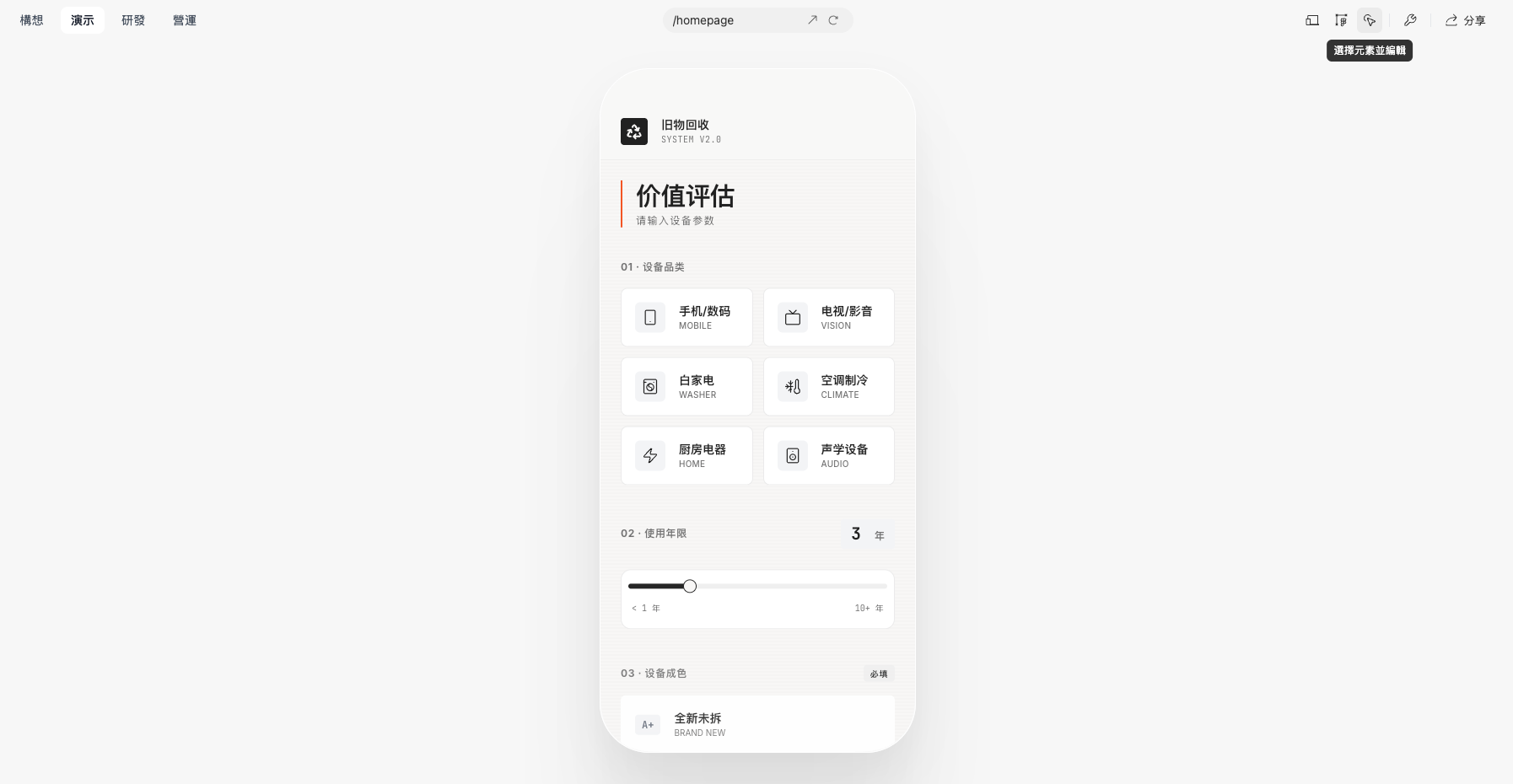
2. 选择要编辑的元素
点击 「选择元素并编辑」 后,游标移到画面中:- 可编辑的元素会出现綠色虛线框
- 点击其中一个元素时,旁边会彈出一个小对话框
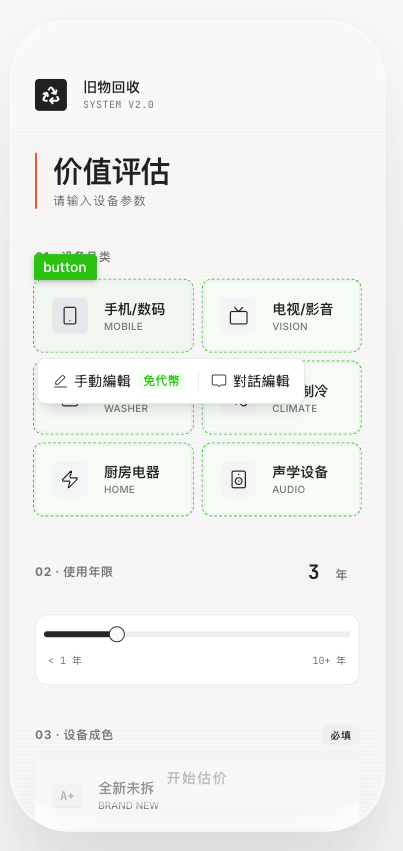
只有在你具备编辑权限(拥有者 / 编辑者),且预览已加载完成时,这个入口才会启用.
什么情况下可以使用手动编辑?
手动编辑(Manul Edit)入口 会在以下条件都满足时才会被点亮:-
权限条件
- 目前登录帐号在项目中的角色为 拥有者(Owner) 或 编辑者(Editor)
- 如果你只是 检视者(Viewer),可以看页面但无法开启手动编辑
-
页面状态条件
- 页面预览已载入完成,可以正常滚动与操作
- 这个项目在本次会话中已经成功生成过画面(不是还在「空白项目,尚未生成」状态)
- 不在「方案待选择」引导画面,而是已经进入正常使用的页面
-
编辑流程条件
- 目前没有处于另一个编辑流程中(画面右上角没有显示「退出编辑」)
- 系统不是「正在进入编辑」的载入中状态
- 刚才没有一个仍在进行中的「应用修改 / 更新产品」动作
什么情况下不能使用手动编辑?
以下情境中,「选择元素并编辑」与「Manul Edit」会被禁用,或点击后不会打开编辑器.此时画面右上角的「选择元素并编辑」入口会显示为禁用状态,待对话或系统流程结束,页面准备完成后才会恢复可点:-
沒有编辑权限
- 目前用户不是拥有者(Owner)或编辑者(Editor),例如以只读成员身分被分享进项目
-
页面尚未准备好
- 页面仍在加载中,或剛发布完,预览服务还在启动
- 这个项目还沒有生成任何画面,例如剛建立项目但尚未完成第一次生成
- 仍停留在「选择方案 / 主题」画面,系统要求先完成方案选择
-
对话流仍在进行中
- 当前有一个尚未结束的 AI 对话 / 生成流程正在执行
-
编辑流程冲突
- 上一次点击「手动编辑」仍在开启中(尚未完全进入编辑界面)
- 系统正在应用上一轮修改,更新产品
- 你已经在编辑界面里,再次点按钮只会被视为「退出编辑」,而不是开启新的编辑

手动编辑界面说明
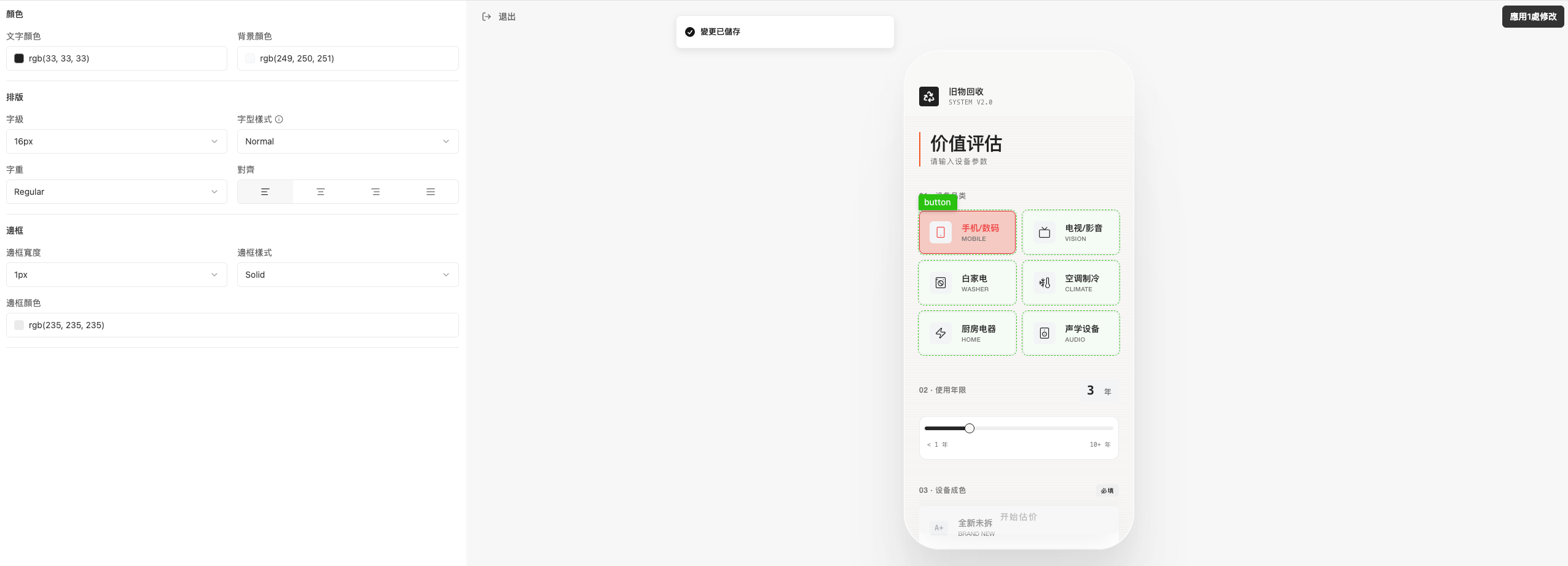
进入手动编辑界面后,画面大致分为三个区块:- 左侧面板:当前选中元素的样式控制项,例如:
- 文字颜色,背景颜色
- 字级,字重,对齐方式
- 边框宽度,边框样式,边框颜色
- 其他布局与外观设定
- 右侧:当前页面的即时预览
- 右上角: 「应用修改」 按钮
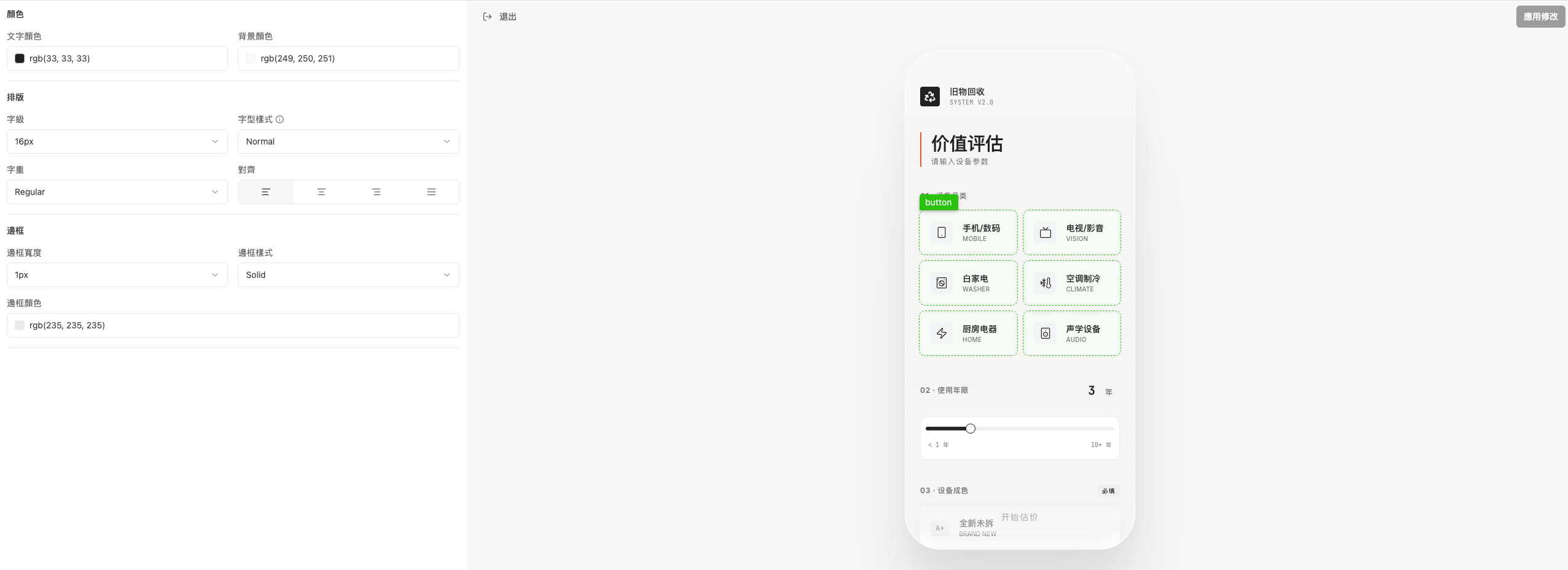 调整左侧的设定值时,右侧预览会即时反映变化.当有样式或内容变更时,画面下方会出现 「恢复原样」 与 「暂存修改」 两个按钮,方便你先暂存本次编辑再决定是否应用.
注意:左侧面板中可用的样式控制项会根据选中的元素类型动态显示.
- 此处内容由产品功能动态控制,请退出后通过对话修改会有这种情况是正常的
范例:强调某个按钮
例如在估价页面中,选中「手机 / 数码」这个按钮,并将:- 背景颜色改为醒目的红色
- 边框颜色改为和色系加强提示
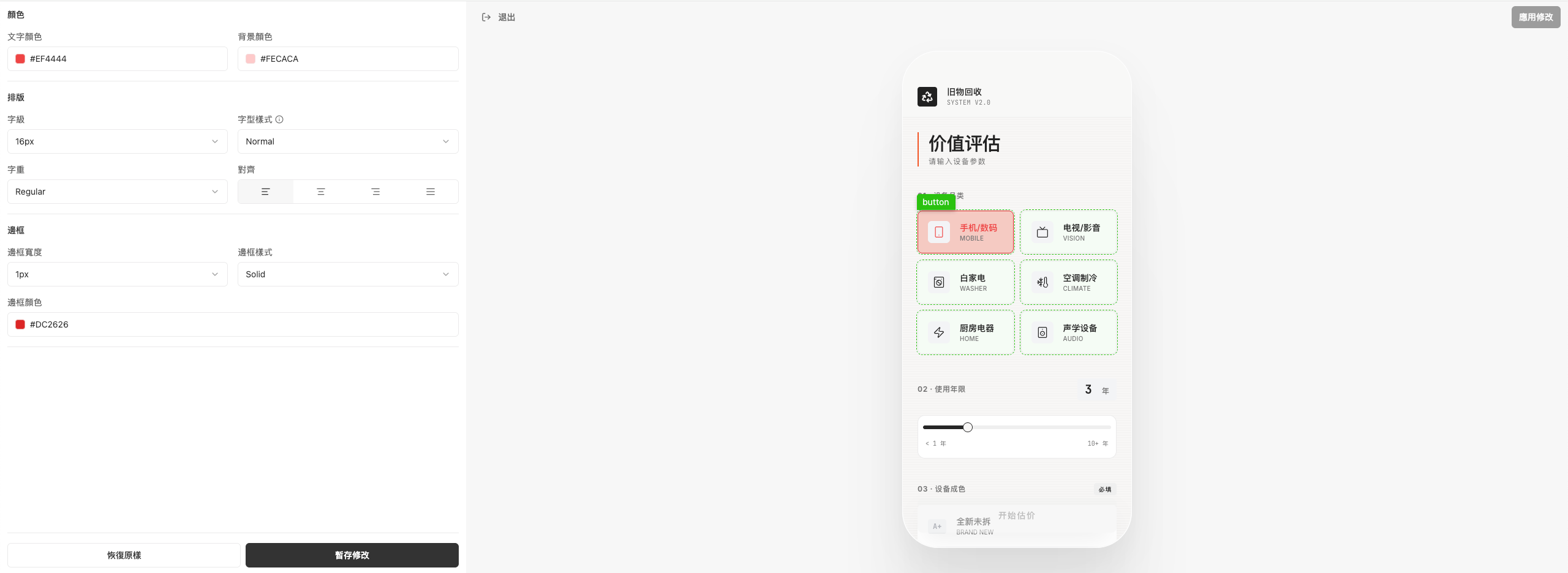
编辑器中的操作:恢复原样,暂存修改,应用修改,退出
在画面下方与右上角,会看到几个关键操作按钮,它们决定这次修改 何时,以什么方式 真正写入项目.1)恢复原样
- 作用:撤销本次编辑会话中尚未「应用」的所有改动
- 效果:页面回到剛进入手动编辑界面时的状态
- 范围:只影响本次手动编辑产生的变更,不会 回滚之前已经应用到项目里的历史修改
2)暂存修改
- 作用:将左側面板中对样式,颜色,文案等的更改,暂时保存到本次编辑会话中
- 效果:右側预览立即反映这些修改,但 尚未写回项目
- 可以多次点击,分多次调整;每成功暂存一次,右上角 「应用修改」 按钮上的计数会加一
3)应用修改 / 应用 N 处修改
- 初始状态:当沒有任何暂存修改时,按钮为灰色「应用修改」,不可点
- 至少有一次 「暂存修改」 后:
- 会变成「应用 1 处修改」「应用 2 处修改」等,并高亮可点
- 点击后:
- 系统会将这 N 处修改真正写入项目,更新对应页面的原型 / 代码
- 右上角会出现类似 「变更已存储」 的提示
- 计数歸零,按钮回到灰色的「应用修改」
4)退出
- 作用:退出设计编辑器,回到一般预览画面
- 若沒有未应用修改:
- 直接退出,不再额外提示
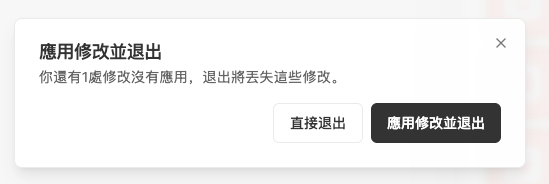
- 若存在尚未「应用」的暂存修改:
- 会跳出确认对话框,可选择:
- 「直接退出」:放棄本次编辑会话中所有未应用的修改
- 「应用修改并退出」:先执行一次「应用 N 处修改」,再自动退出编辑器
应用 / 放弃修改后会发生什么?
选择「应用修改」
- 手动编辑会把你调整后的 UI 结构传回 superun
- 当前项目此页面的原型 / 产品会被更新:
- 之后的预览都以这个版本为准
- Build 代码视图也会基于这个版本生成
- 日后再让 AI 继续修改时,也会以这次手动编辑后的结果为起点
选择「放弃更改」
- 本次编辑会话的所有修改都不会写回项目
- 页面恢复为进入编辑器之前的状态
- 不影响后续的 AI 生成或既有代码
中途异常或强制关闭
-
若在「启动编辑器」或「更新产品」过程中关闭视窗或网路中断:
- 这一轮编辑可能不会被保存
- 系统会重置「正在进入编辑」等中间状态
- 之后再次点击「选择元素并编辑 / 手动编辑」即可重新开始
-
若你已经 暂存修改但尚未「应用修改」,此时直接重新整理页面或中途离开,再次回到该页面时,可能会出现以下状况:
- 预览画面 显示的是「暂存之前」的版本
- 重新启动手动编辑后,编辑器内看到的是「暂存之后」的版本
- 也就是说,和一页面在「预览」与「手动编辑界面」中,会短暂出现内容不一致的情况
- 使用版本历史回滚功能:通过 版本历史回滚 到你确认无误的版本.这是推荐的解决方式,可以安全地还原到之前稳定的状态.
- 在对话输入框中提交指让: 「直接部署,略过检测」,让系统跳过除错检测流程(这个流程通常会花一点时间),以目前版本直接部署
点任意位置跳回首页 / 一直转圈
- 点页面就跳回首页:先 进入编辑模式 → 退出编辑模式 → 完成正常登录 → 再次进入编辑
- 一直转圈:首次进入编辑模式需要等待加载,稍候即可;该功能目前受底层能力限制,后续会持续优化
superun 官方网站
前往 superun 官方网站,了解更多功能与实际范例.