

使用指南
自定义域名配置步骤
通过 superun 后台配置自定义域名,可以将您的项目绑定到自己的域名上,提升品牌形象和 SEO 效果。国内域名:绑定前请先阅读 自定义域 中的说明;须与产品内「 自定义域名须知」弹窗一致,完成 ICP 备案 与 腾讯云或阿里云接入备案。配置步骤:
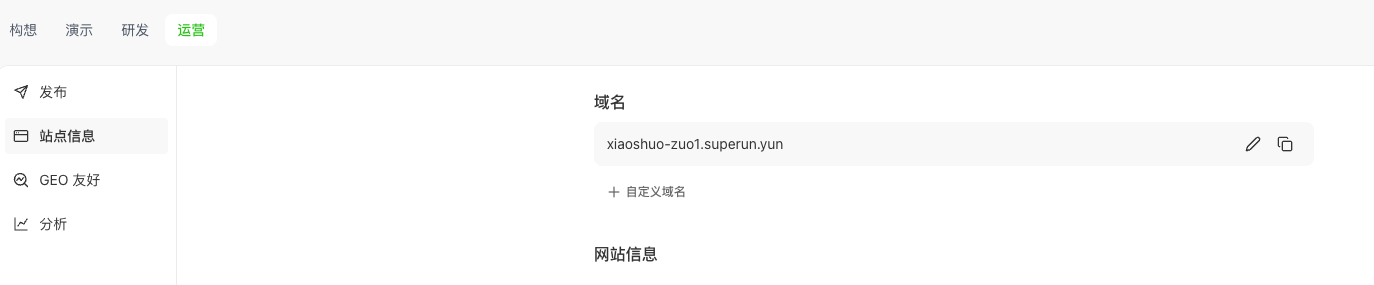
进入站点信息
- 在项目页面,点击顶部导航栏的 运营 标签
- 在左侧边栏中,点击 站点信息
- 在「域名」区域,点击 + 自定义域名
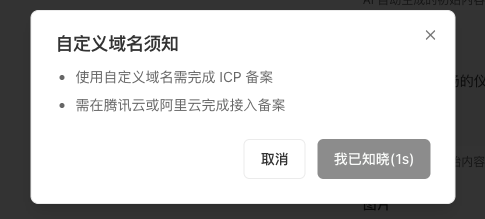
阅读「自定义域名须知」
- 使用自定义域名需完成 ICP 备案
- 需在 腾讯云或阿里云 完成 接入备案
- 阅读完成后点击 我已知晓 继续
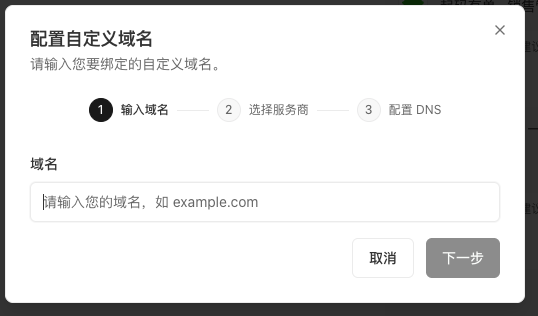
步骤 1 — 输入域名
- 在输入框中输入要绑定的自定义域名(例如:
example.com) - 点击 下一步
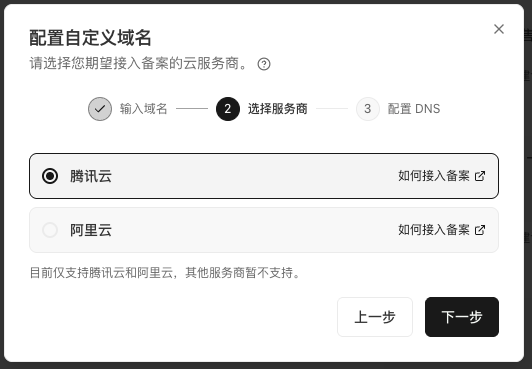
步骤 2 — 选择服务商
- 选择您期望接入备案的云服务商: 腾讯云 或 阿里云
- 可点击 如何接入备案 查看对应服务商的备案指引
- 目前仅支持腾讯云和阿里云,其他服务商暂不支持
- 点击 下一步
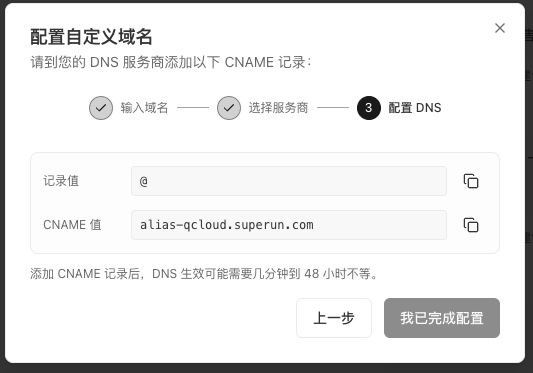
步骤 3 — 配置 DNS
- 到您的 DNS 服务商添加页面展示的 CNAME 记录
- 记录值:
@(根域名) - CNAME 值:以产品页展示为准(选择腾讯云时示例为
alias-qcloud.superun.com) - 点击 Copy 复制 CNAME 值,前往腾讯云或阿里云 DNS 管理后台添加记录
- 添加完成后返回 superun,点击 我已完成配置
等待生效
- 添加 CNAME 记录后,DNS 生效可能需要 几分钟到 48 小时
- SSL 证书会在 DNS 记录生效后自动申请,无需手动操作
- 目前仅支持 腾讯云 与 阿里云 接入备案
- 请确保 CNAME 记录与产品页展示的值完全一致
- 如果配置后无法访问,请检查 DNS 记录是否正确添加并等待传播完成
- 未完成 ICP 或接入备案:请先在所选云服务商完成备案,再回到 superun 绑定
- DNS 记录添加后仍无法访问:请等待 DNS 传播完成(最多 48 小时)
- SSL 证书未生效:SSL 证书会在 DNS 记录生效后自动申请,请耐心等待
- 301 重定向 / 域名跳转:301 跳转需在你的 域名管理平台(如阿里云、腾讯云)的 DNS / 解析设置里配置, 与 superun 无关
问题解决
域名绑定失败
问题现象:- GoDaddy 一级域名无法直接绑定 CNAME
- 域名解析后跳转到 superun 首页
- 使用 Cloudflare:将域名的 nameserver 改到 Cloudflare,然后通过后台绑定
- 在域名注册商处将 nameserver 改为 Cloudflare 提供的地址
- 在 superun 后台通过 Cloudflare 绑定域名
- 手动告诉AI:先使用”咨询”模式询问:
- 根据AI的建议确认需要修改的域名
- 如果确认需要,再在对话中明确告诉AI正确的域名,让AI修改配置