

1. 选择 style转移 选项Card
打开 Prompt.to.design 插件,然后点击顶部的 Style Transfer 标签.此模式允许您选择现有Frame作为视觉参考.
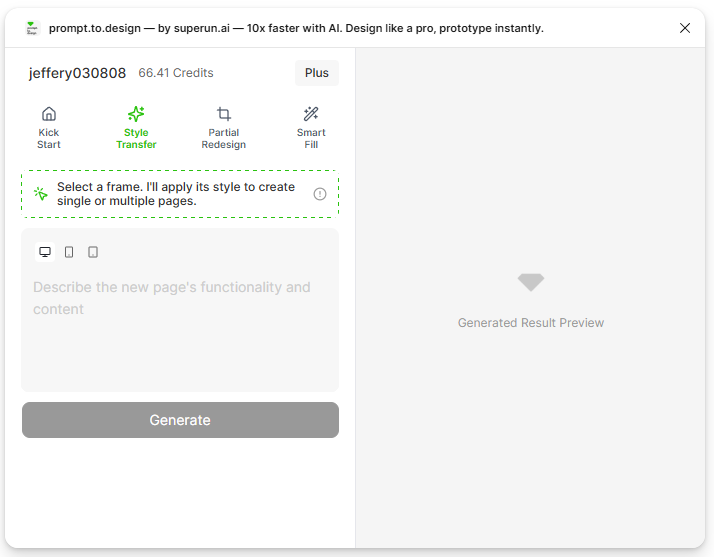
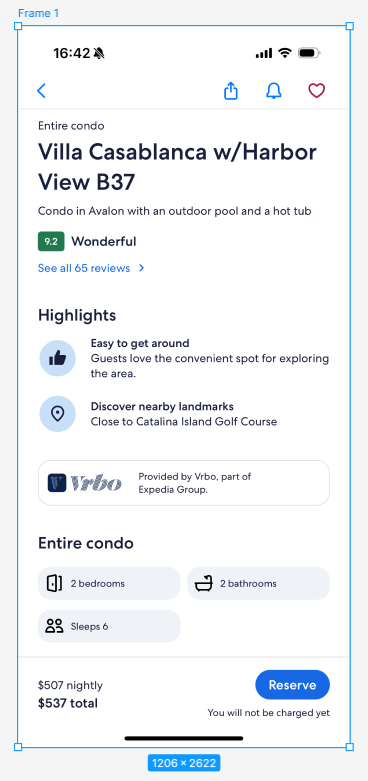
2. 选择一个Frame作为您的style参考
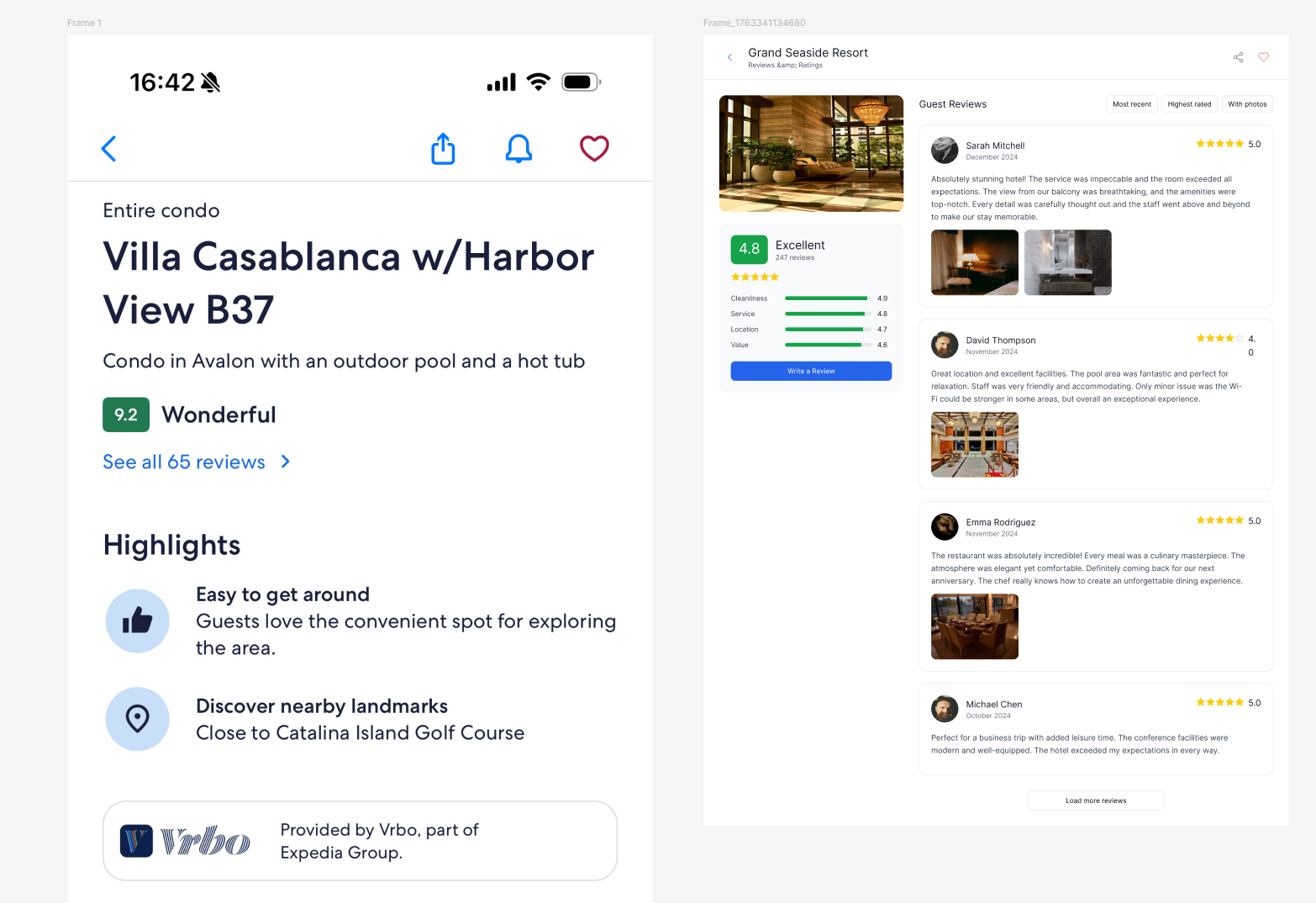
在您的 Figma 画布上,点击任何具有您想要重用的style的现有Frame. 这个Frame将成为您的style参考,它的color,排版,间距和组件模式将指导生成.
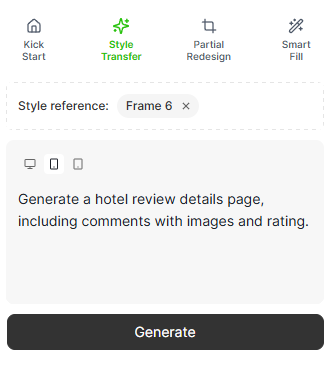
3.描述你想要生成的新页面
输入您想要的新页面布局的简短描述.AI 将使用所选Frame的样式生成页面结构. 提示示例:
“生成酒店评论详细Info页面,包括帶有图像和评级的评论.”
4. 单击 生成 并查看预览
单击 生成 开始设计新页面的样式. 当预览出现时,您可以滚动或缩放以检查 AI 生成的布局.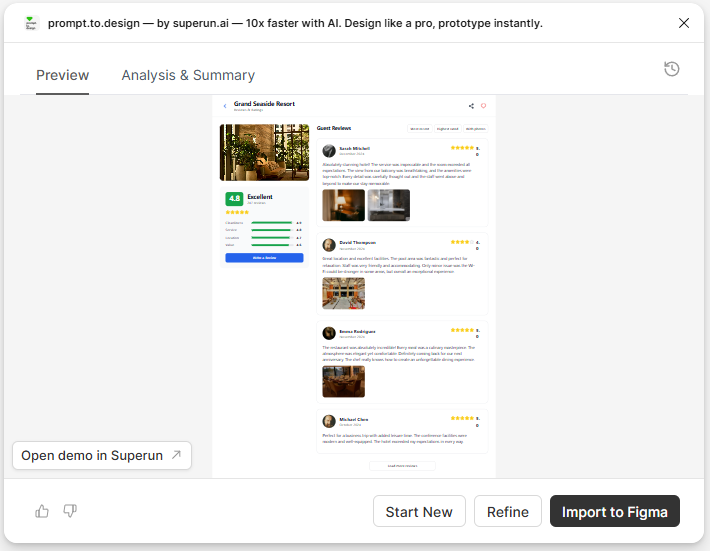
5. 将样式化的布局插入 Figma
点击 Insert to Figma 将生成的页面放置到您的画布中.将出现一个新Frame,与您选择的参考Frame样式一致且完全可编辑.
概括
通过style迁移,您可以:- 立即重用现有页面的视觉样式
- 保持color,字体,间距和 UI 元素一致
- 生成与您的设计系统相匹配的新页面
- 节省手动调整视觉细节的时间