

1. 选择 智能填充 选项Card
打开 Prompt.to.design 插件并点击 Smart Fill.此模式让 AI 在您选择的Frame内添加新的内容块.
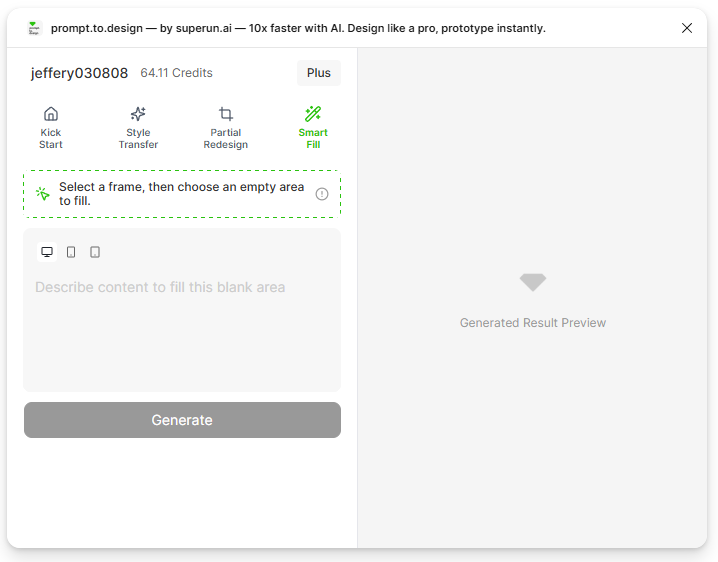
2. 选择要添加新内容的Frame
在您的 Figma 画布上点击一个 Frame. 智能填充将自动在此Frame内插入空部分 - 这是生成新内容的地方.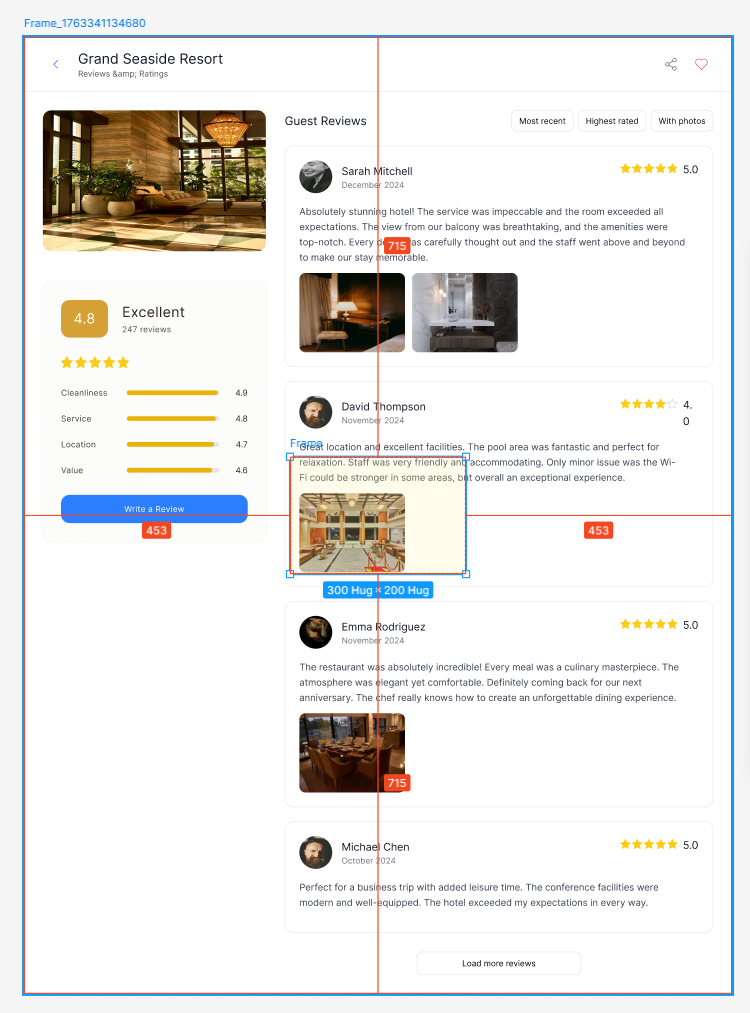
3. 输入描述您想要的新内容的提示
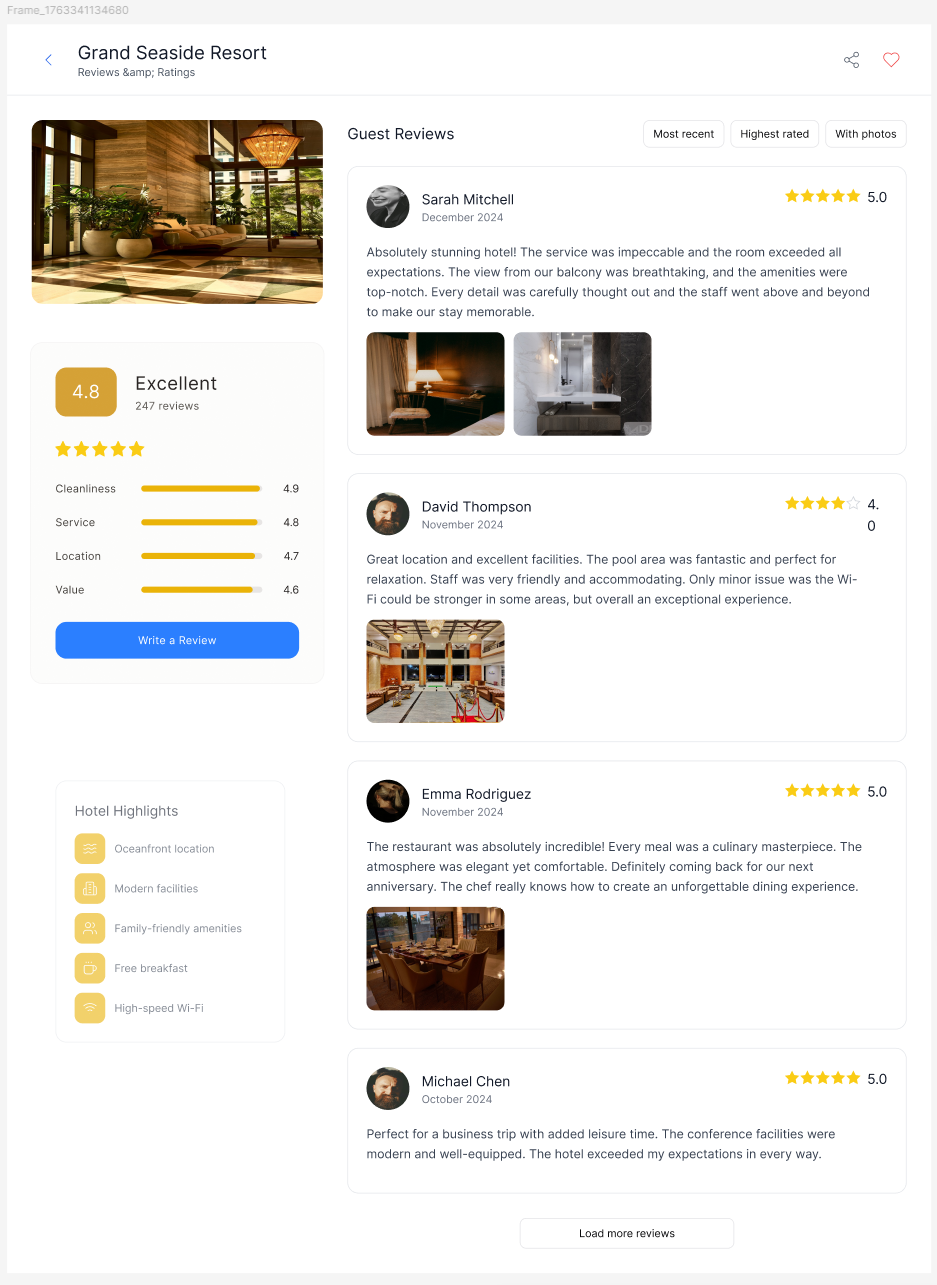
描述您希望智能填充在自动添加的空白部分中生成的内容.示例:“酒店亮点”
“用”酒店亮点”块填充空白部分,包括:匹配现有页面的样式,间距和版式.”
- 免费无线网絡
- 海港景观
- 24/7 支持
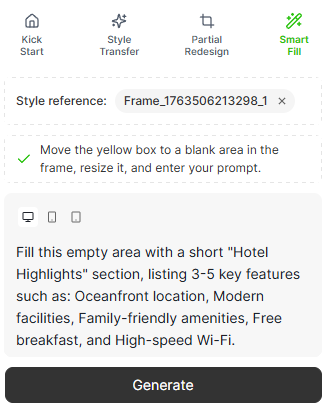
4. 生成并查看预览
单击 生成 让 AI 创建您的新内容块. 预览将显示一个风格化的”酒店亮点”部分,该部分与Frame的现有设计无缝契合.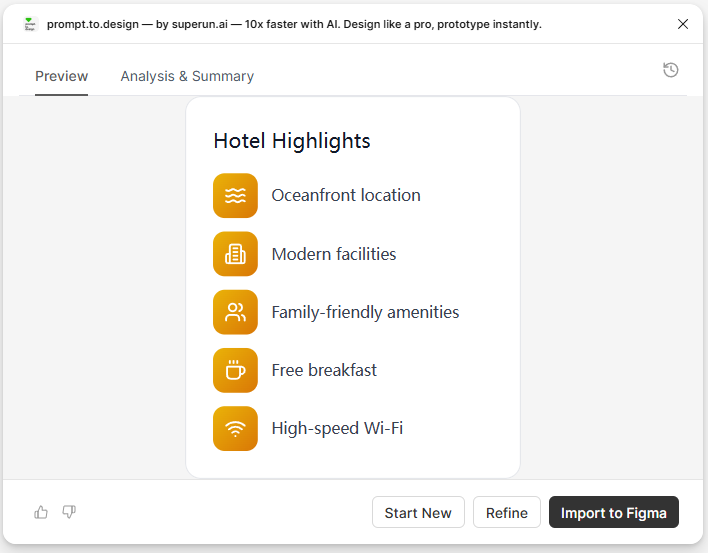
5. 将内容插入 Figma
点击 Insert to Figma 将生成的区域放置到您选择的Frame中.智能填充将用新生成的内容替换它之前创建的空白区域. 僅添加了这个新部分 - Frame的其余部分保持不变.
概括
智能填充可以帮助您:- 添加新的内容块,无需手动创建布局
- 让插件自动为您创建一个空白部分
- 保持样式,间距和排版与页面一致
- 立即生成如下部分:
- 亮点
- 特征
- 便利设施
- Info块
- 要点
- 完全使用原生 Figma 图层工作