

1.打开插件并选择Kick Start
从 Figma 插件选单中打开 prompt.to.design.在顶部导航中,点击 Kick Start 标签以开始新的布局生成.
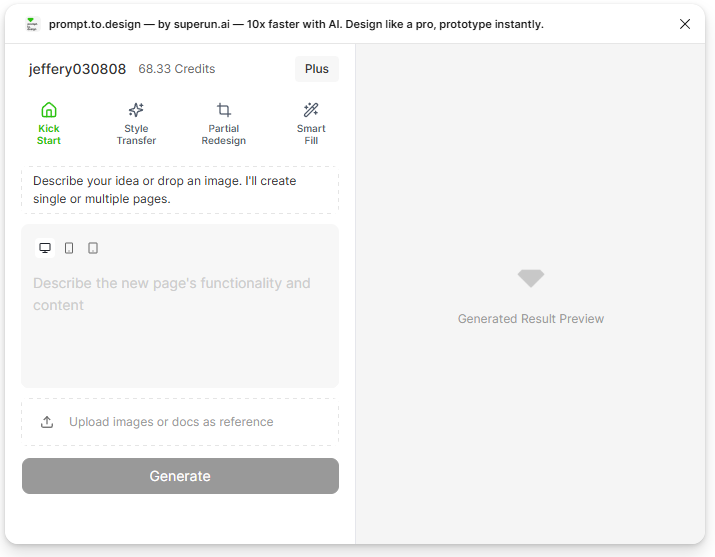
2. 选择设备和布局尺寸
选择是否要生成 Web 或 Mobile 布局. 然后选择适合您的项目的布局尺寸(例如,桌面 1440 像素,移动设备 390 像素).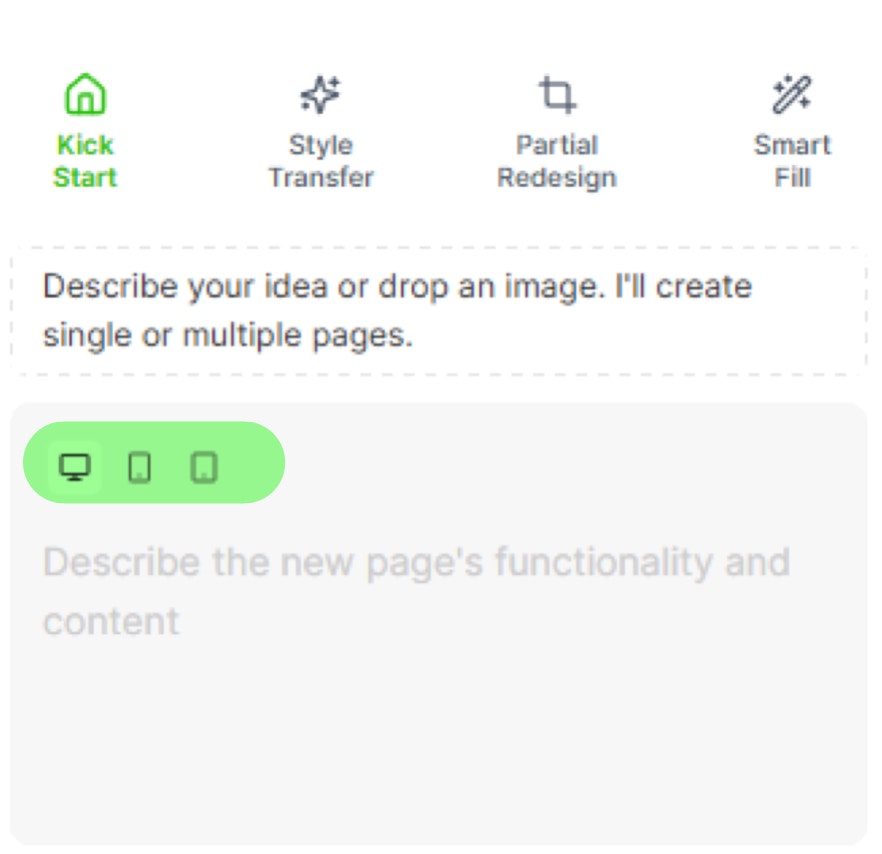
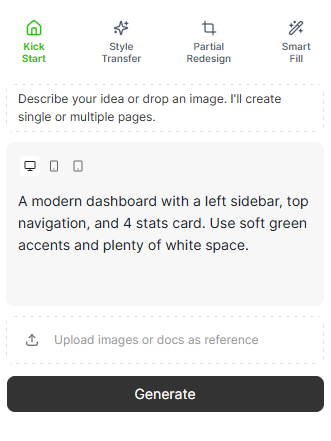
3.描述你想要生成的页面
在提示框中输入页面的简短而清晰的描述.您可以描述布局结构,部分,页面用途或样式首选项. 提示示例:
“现代化的仪表板,帶有左側边栏,顶部导航和四張统计Card.乾淨且简約.”
4.(可选)添加图像或文档参考
如果您希望 AI 遵循特定的style或视觉布局,您可以上传屏幕截图,UI 参考或文档. 该参考将在插件内display为小缩略图.
5. 单击”生成”并查看布局预览
单击 生成 以启动 AI 流程.生成完成后,该插件将display布局预览选项.
滾动或单击预览以在插入之前检查设计.
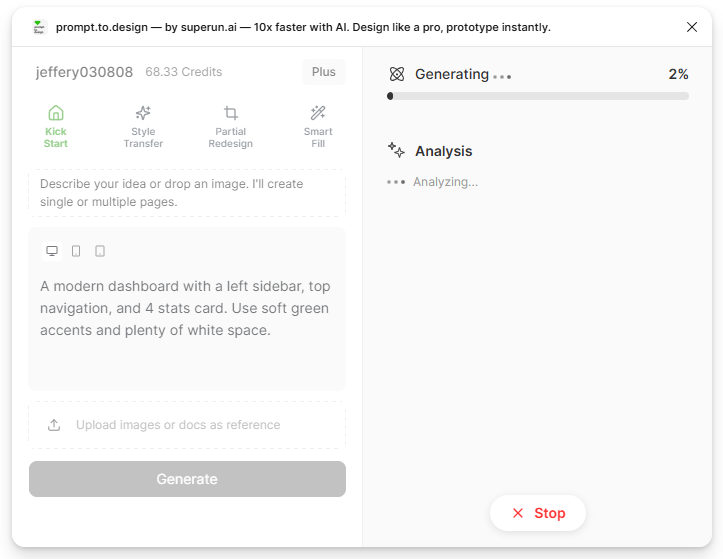
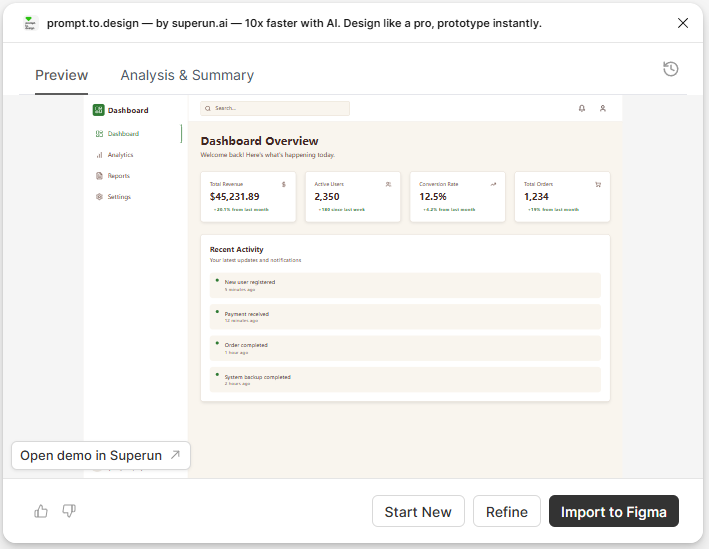
6. 将布局插入 Figma
选择您喜欢的布局并点击 插入. 新的Frame将添加到您的 Figma 画布中. 所有生成的图层都是原生 Figma 元素,完全可编辑并准备好进行迭代.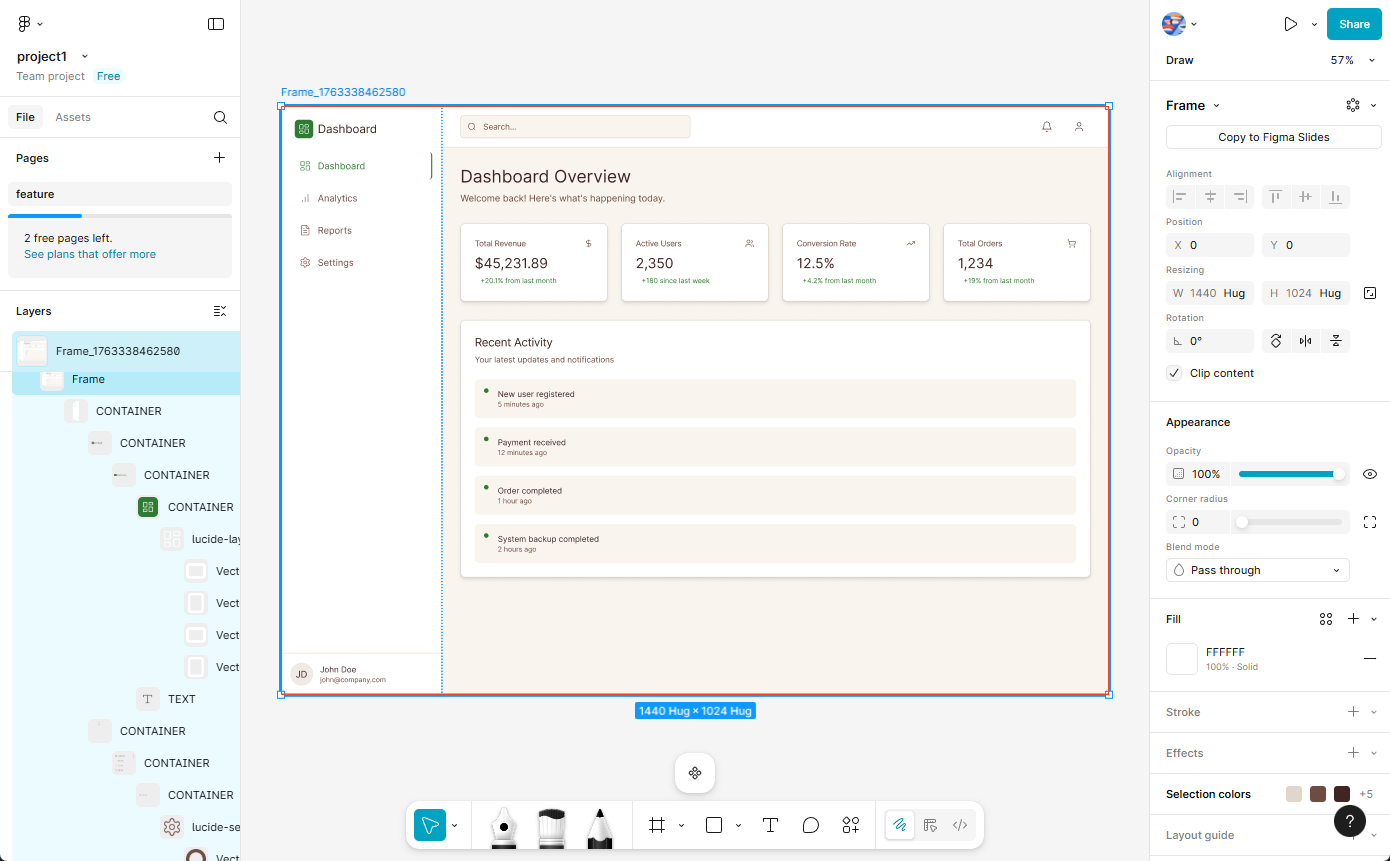
概括
Kick Start 允许您:- 在幾秒钟内从想法到布局
- 生成乾淨,可编辑的 Figma Frame
- 使用 prompt-to-design,可以帶或不帶参考图像
- 无需手动繪制线框图即可快速启动您的工作流程