> ## Documentation Index
> Fetch the complete documentation index at: https://docs.superun.com/llms.txt
> Use this file to discover all available pages before exploring further.
# 我的技能
> 了解如何瀏覽官方技能、管理個人技能,以及將個人技能分享給團隊使用。
## 這是什麼
superun 將技能分為三類:
* **官方技能**:由 superun 提供,所有用戶都可以瀏覽並按引導配置。
* **個人技能**:僅屬於當前用戶,可由「我的記憶」轉化而來。
* **團隊技能**:個人技能經過分享與審核後,供所屬團隊在團隊專案中使用。
## 專案內技能庫
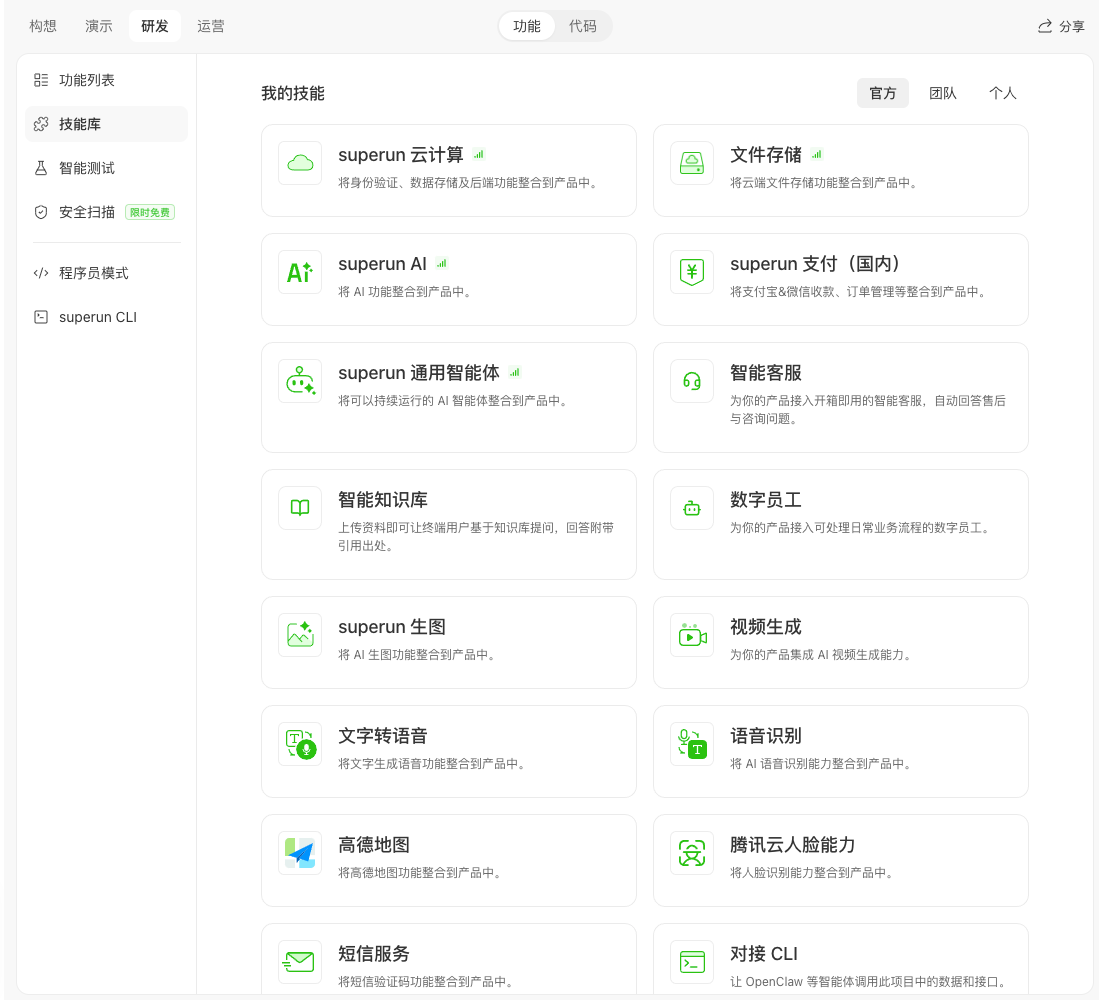
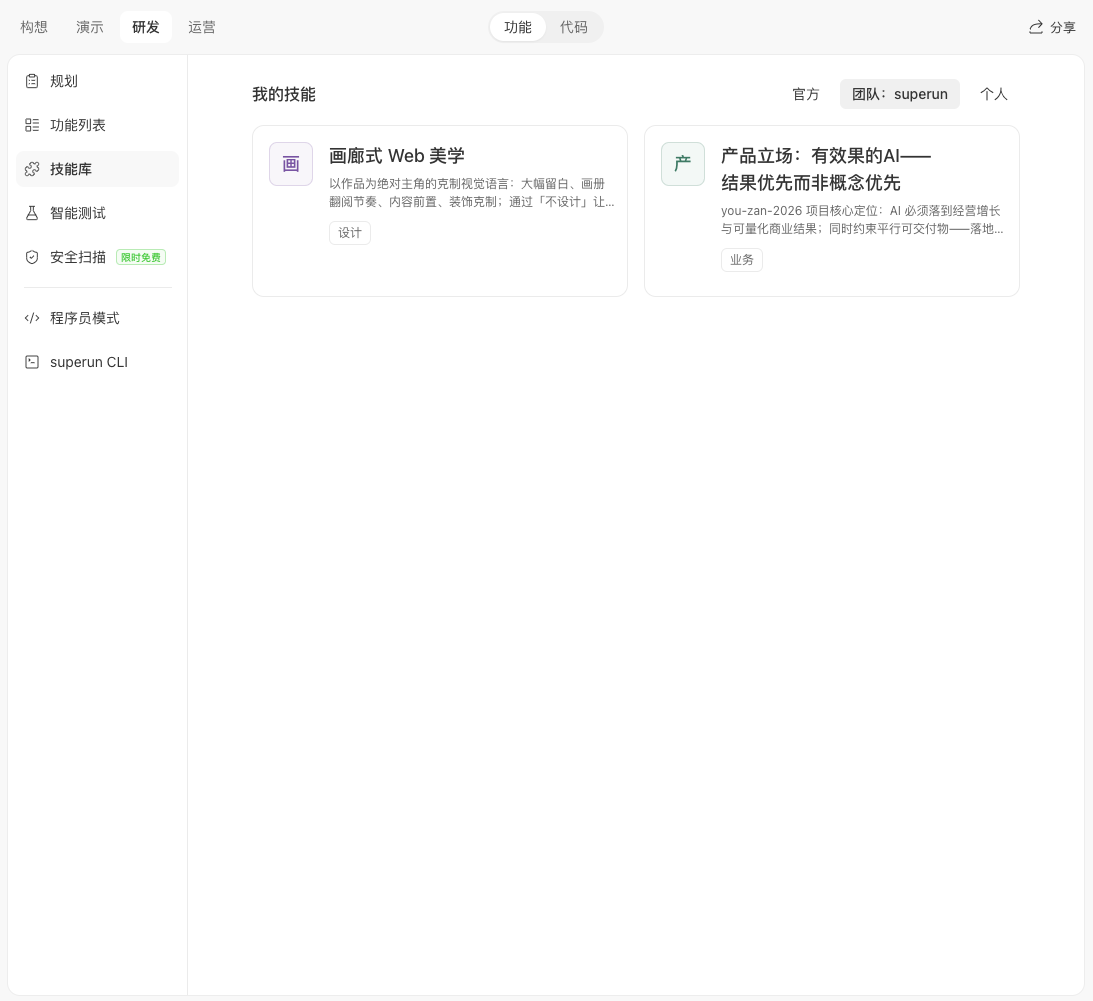
打開專案後,依次進入 **「研發 → 功能 → 技能庫」**。技能庫包含「官方」「團隊」「個人」三個 Tab,方便按來源查找技能。
## 官方技能
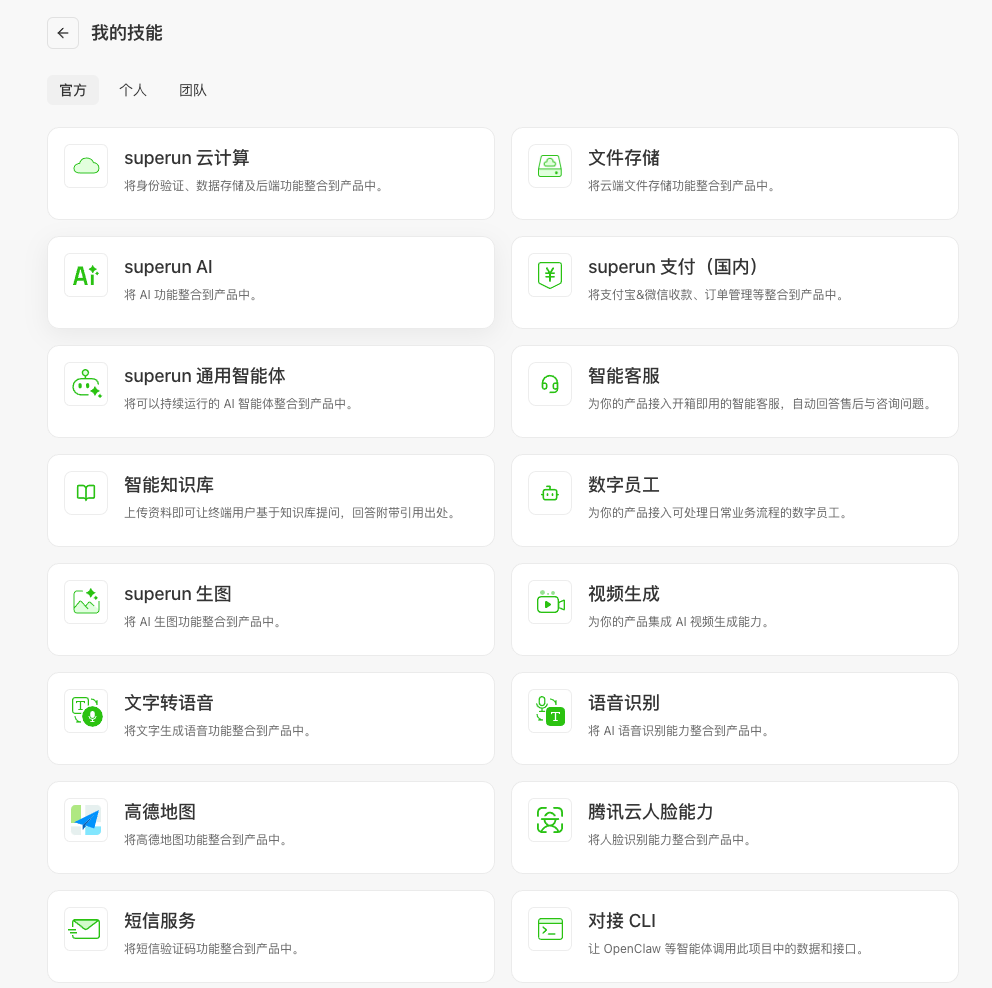
在「官方」Tab 瀏覽官方技能。點擊技能卡片可查看介紹,並按頁面引導完成配置。
 ## 個人技能
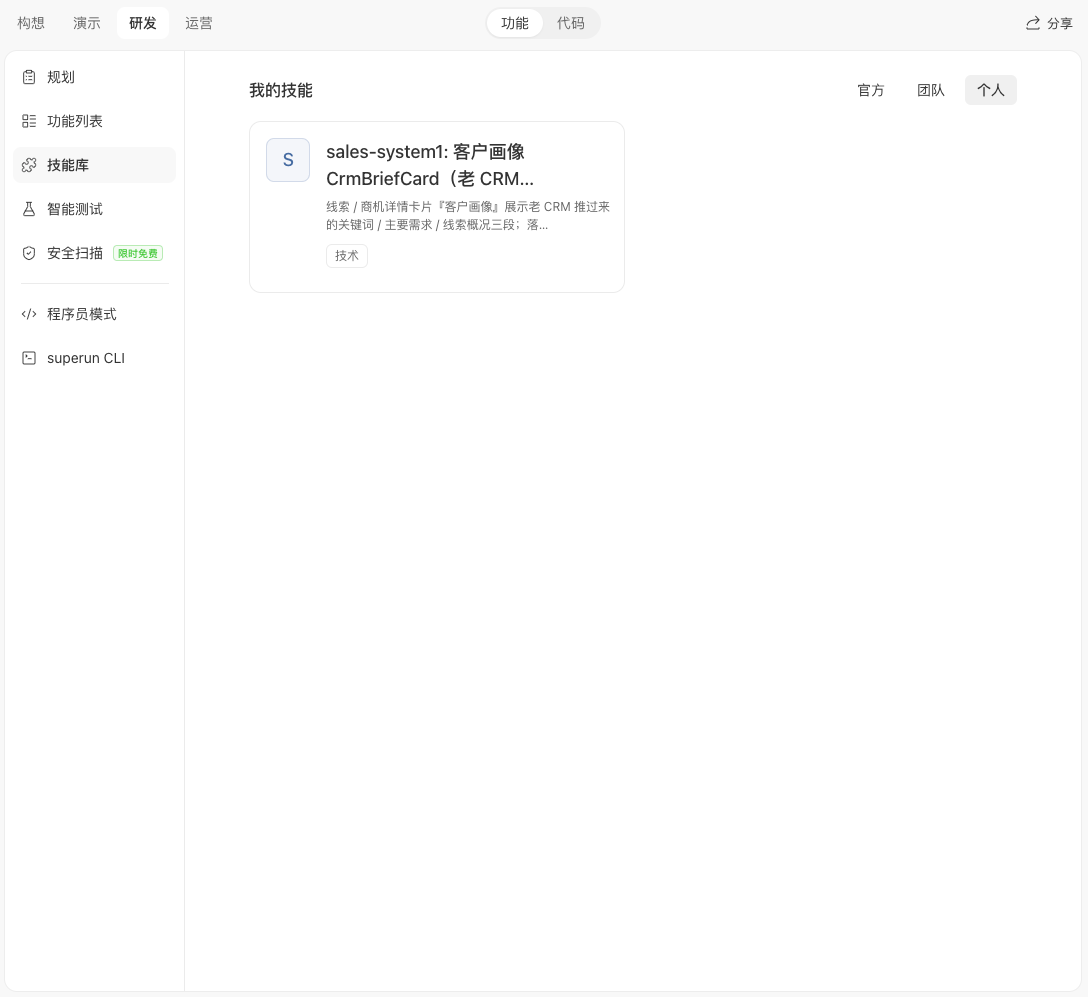
個人技能僅對當前用戶可見,可由「我的記憶」轉化而來。專案創建者或其他協作者的個人技能不會出現在你的列表中,你的個人技能也不會展示給他們。
## 個人技能
個人技能僅對當前用戶可見,可由「我的記憶」轉化而來。專案創建者或其他協作者的個人技能不會出現在你的列表中,你的個人技能也不會展示給他們。
 ### 上傳技能包
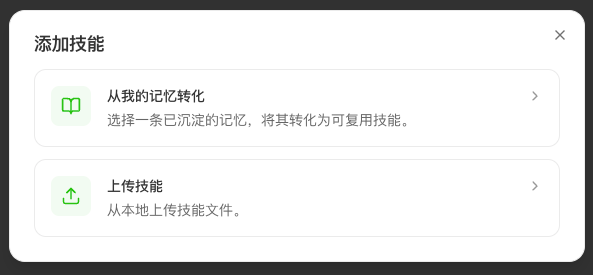
在「我的技能」中點擊添加,可選擇 **從我的記憶轉化**,或 **上傳技能**(從本地上傳技能文件)。
### 上傳技能包
在「我的技能」中點擊添加,可選擇 **從我的記憶轉化**,或 **上傳技能**(從本地上傳技能文件)。
 選擇「上傳技能」後,在上傳區點擊選擇或拖拽技能包。支持 **.zip / .skill**,大小 **≤ 10MB**。
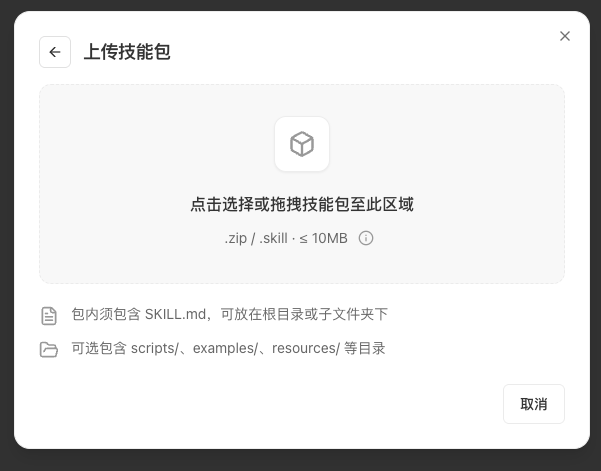 * 包內須包含 **SKILL.md**(可放在根目錄或子文件夾下)。
* 可選包含 `scripts/`、`examples/`、`resources/` 等目錄。
* 上傳後系統會校驗技能包內容;若有錯誤,會 **批量收集並明細展示**,便於逐項修正後重試。
* 上傳後還會走 **適配審核**:自動判斷該技能是 **可直接使用**、**需改寫後使用**,還是因能力不支持 **無法接入**(以產品內結果為準)。
* 若需要改寫,面向你的說明會寫清結果與影響;不會堆砌不必要的平臺內部實現細節。
* 審核元數據要求恰好 **一個** 分類標籤:業務知識 / 設計規範 / 設計系統 / 技術實現。
* 技能 ID **不允許** 以 `skill.` 開頭。
* 導入成功後,可按下方流程發起團隊分享與審批。
## 團隊技能
團隊技能只會在 **當前專案所屬團隊精確匹配** 時顯示。個人專案不能使用團隊技能;團隊專案中,團隊技能可以和你的個人技能同時使用。
* 包內須包含 **SKILL.md**(可放在根目錄或子文件夾下)。
* 可選包含 `scripts/`、`examples/`、`resources/` 等目錄。
* 上傳後系統會校驗技能包內容;若有錯誤,會 **批量收集並明細展示**,便於逐項修正後重試。
* 上傳後還會走 **適配審核**:自動判斷該技能是 **可直接使用**、**需改寫後使用**,還是因能力不支持 **無法接入**(以產品內結果為準)。
* 若需要改寫,面向你的說明會寫清結果與影響;不會堆砌不必要的平臺內部實現細節。
* 審核元數據要求恰好 **一個** 分類標籤:業務知識 / 設計規範 / 設計系統 / 技術實現。
* 技能 ID **不允許** 以 `skill.` 開頭。
* 導入成功後,可按下方流程發起團隊分享與審批。
## 團隊技能
團隊技能只會在 **當前專案所屬團隊精確匹配** 時顯示。個人專案不能使用團隊技能;團隊專案中,團隊技能可以和你的個人技能同時使用。
 ## 管理我的技能
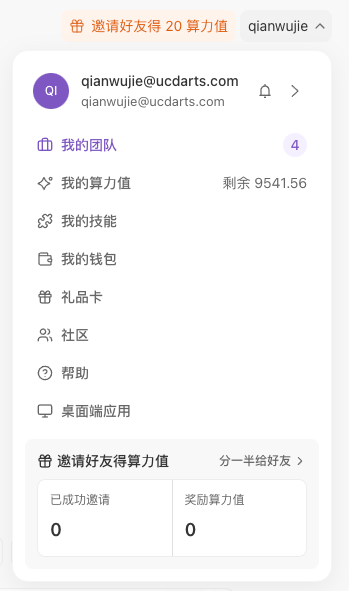
點擊右上角頭像,在菜單中選擇 **「我的技能」**。
## 管理我的技能
點擊右上角頭像,在菜單中選擇 **「我的技能」**。
 「我的技能」獨立頁面包含「官方」「個人」「團隊」三個 Tab,可集中瀏覽和管理不同來源的技能。
 ### 專案中的快捷入口
在專案頁打開專案名稱菜單,也可以選擇 **「我的技能」**。系統會根據專案進度打開合適的頁面:
* 尚未進入研發時,進入獨立的「我的技能」頁面;
* 進入研發後,直接打開當前專案的技能庫;
* 部分舊專案會直接進入專案內技能庫。
## 將個人技能分享給團隊
只有個人技能的創建者可以發起分享;分享前,你需要先加入目標團隊。
1. 先創建個人技能,或將「我的記憶」轉化為個人技能。
2. 加入需要使用該技能的團隊。
3. 在個人技能中發起團隊分享。
4. 根據頁面狀態查看審核進度:
* **未分享**:技能仍只屬於個人,尚未提交給團隊。
* **待審核**:已提交分享申請,等待團隊管理員審核。
* **已共享**:審核通過,技能可供該團隊使用。
團隊管理員可以移除已共享技能。移除只會解除技能與 **當前團隊** 的關聯,不會刪除原個人技能。
## 在專案中使用技能
* **個人專案**:可使用官方技能和當前用戶的個人技能。
* **團隊專案**:可使用官方技能、當前用戶的個人技能,以及與當前專案所屬團隊匹配的團隊技能。
## 常見問題
請確認當前專案屬於團隊、你已加入該團隊,並且技能已通過該團隊的分享審核。個人專案不會顯示團隊技能。
不會。專案內只顯示與當前專案所屬團隊精確匹配的團隊技能。
不能。每位用戶只能看到自己的個人技能,不會看到專案創建者或其他協作者的個人技能。
不會。提交後狀態為「待審核」,需要團隊管理員審核通過後才會變為「已共享」。
是。分享會建立個人技能與團隊的關聯,原個人技能仍歸你所有,也可以繼續作為個人技能使用。
不會。管理員移除只會解除該技能與當前團隊的關聯,不會刪除你的個人技能。
### 專案中的快捷入口
在專案頁打開專案名稱菜單,也可以選擇 **「我的技能」**。系統會根據專案進度打開合適的頁面:
* 尚未進入研發時,進入獨立的「我的技能」頁面;
* 進入研發後,直接打開當前專案的技能庫;
* 部分舊專案會直接進入專案內技能庫。
## 將個人技能分享給團隊
只有個人技能的創建者可以發起分享;分享前,你需要先加入目標團隊。
1. 先創建個人技能,或將「我的記憶」轉化為個人技能。
2. 加入需要使用該技能的團隊。
3. 在個人技能中發起團隊分享。
4. 根據頁面狀態查看審核進度:
* **未分享**:技能仍只屬於個人,尚未提交給團隊。
* **待審核**:已提交分享申請,等待團隊管理員審核。
* **已共享**:審核通過,技能可供該團隊使用。
團隊管理員可以移除已共享技能。移除只會解除技能與 **當前團隊** 的關聯,不會刪除原個人技能。
## 在專案中使用技能
* **個人專案**:可使用官方技能和當前用戶的個人技能。
* **團隊專案**:可使用官方技能、當前用戶的個人技能,以及與當前專案所屬團隊匹配的團隊技能。
## 常見問題
請確認當前專案屬於團隊、你已加入該團隊,並且技能已通過該團隊的分享審核。個人專案不會顯示團隊技能。
不會。專案內只顯示與當前專案所屬團隊精確匹配的團隊技能。
不能。每位用戶只能看到自己的個人技能,不會看到專案創建者或其他協作者的個人技能。
不會。提交後狀態為「待審核」,需要團隊管理員審核通過後才會變為「已共享」。
是。分享會建立個人技能與團隊的關聯,原個人技能仍歸你所有,也可以繼續作為個人技能使用。
不會。管理員移除只會解除該技能與當前團隊的關聯,不會刪除你的個人技能。