> ## Documentation Index
> Fetch the complete documentation index at: https://docs.superun.com/llms.txt
> Use this file to discover all available pages before exploring further.
# 設計選項
> 在建立完整介面前探索多種設計選項——superun 會生成四個設計選項供你選擇.
## 設計選項的作用
設計選項是 superun 生成流程中的設計探索步驟,發生在建立完整介面**之前**.
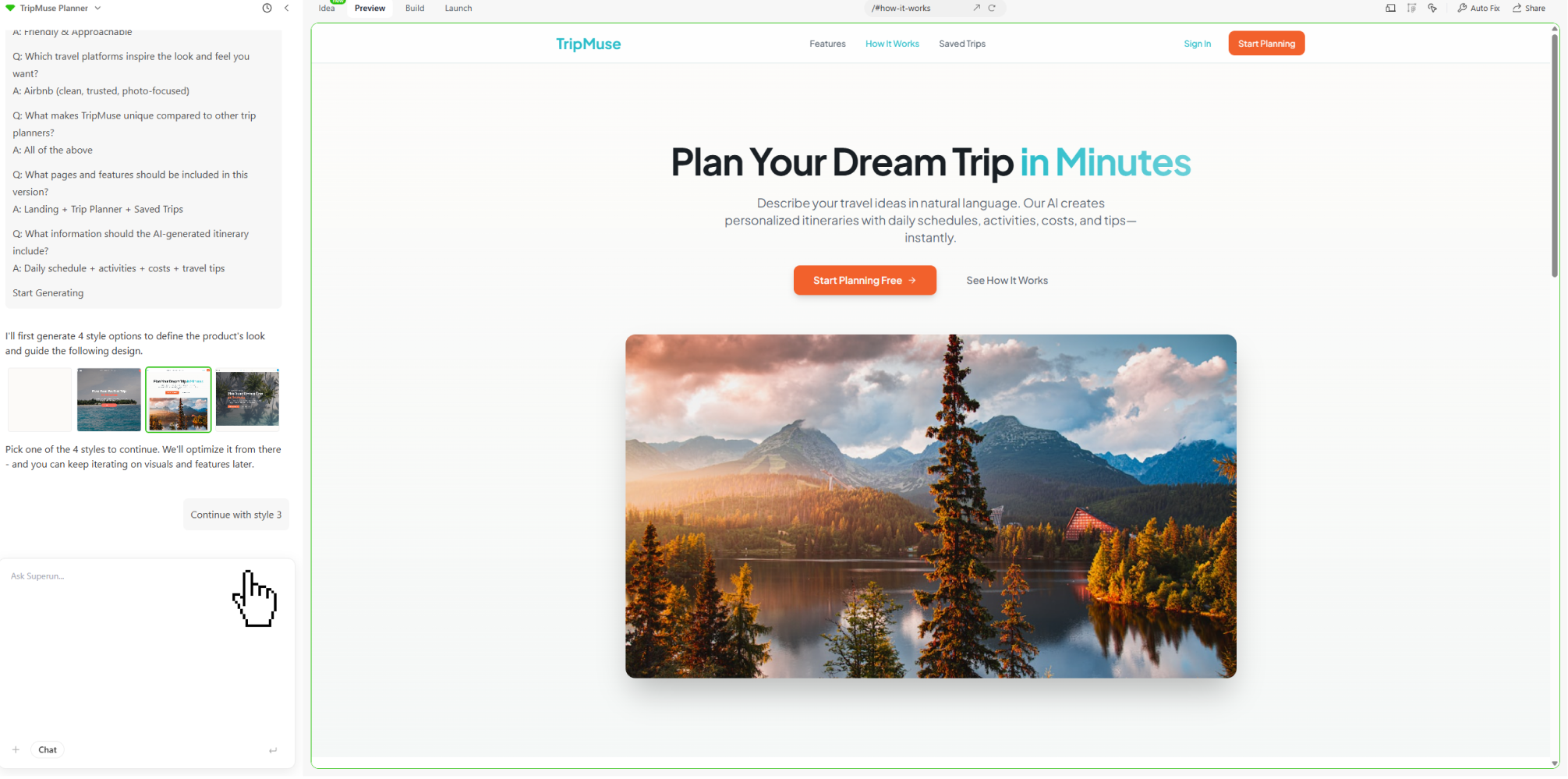
superun 並非立即生成單一介面,而是會先根據你的提示與產品需求產生 **四個不同的設計選項**.每個選項反映不同的版面風格,視覺方向,以及對你預期產品識別的不同詮釋.
這個流程讓你在早期階段就能做出有意義的選擇,減少返工,並確保 superun 依照你選擇的方向構建最終介面.
**注意:** 設計選項是初始生成流程的一部分.它不會建立獨立的專案副本,也無法讓你同時保留多個版本.這是一個選擇步驟,用來決定你單一專案的設計方向.
 ***
## 設計選項的運作方式
### 1. 初始提示與澄清
當你提供初步的產品描述後,superun 可能會詢問一些簡短的澄清問題,以確立目標,受眾與美術方向.\
這些資訊將用來引導系統產生四個設計選項.
### 2. 產生四個設計選項
superun 會生成 **四個獨特的設計選項**,每個都有預覽畫面,呈現對你需求的不同詮釋方式.\
選項之間在結構,層級與視覺方向上各不相同,方便你一眼比較多種風格.
### 3. 審視與調整
瀏覽這四個設計選項,找出最符合你願景的方向.
如果某個選項預覽不理想,你可以**重新生成該單一預覽卡片,而無需重新啟動整個流程**.
### 4. 選擇設計選項
當你選擇偏好的設計選項後,superun 會以該選項的風格作為基礎,進行所有後續的版面生成與優化.你也可以**隨時返回這個設計選項選擇步驟**,即使在建立,編輯或修改專案之後也可以.
這讓你能在需要時更新整體設計方向,而無需從頭開始.
***
## 最終成果
透過選擇設計選項(並可選擇性地重新生成個別預覽),你在流程早期就確立了清晰的設計方向.superun 隨後會生成與該方向一致,完整且一致的介面.
由於你可以**隨時重新檢視並更改所選的設計選項**,你的專案保持靈活,讓整個生成流程能隨著產品需求而演進.
***
查看 superun 產品和功能的範例.
***
## 設計選項的運作方式
### 1. 初始提示與澄清
當你提供初步的產品描述後,superun 可能會詢問一些簡短的澄清問題,以確立目標,受眾與美術方向.\
這些資訊將用來引導系統產生四個設計選項.
### 2. 產生四個設計選項
superun 會生成 **四個獨特的設計選項**,每個都有預覽畫面,呈現對你需求的不同詮釋方式.\
選項之間在結構,層級與視覺方向上各不相同,方便你一眼比較多種風格.
### 3. 審視與調整
瀏覽這四個設計選項,找出最符合你願景的方向.
如果某個選項預覽不理想,你可以**重新生成該單一預覽卡片,而無需重新啟動整個流程**.
### 4. 選擇設計選項
當你選擇偏好的設計選項後,superun 會以該選項的風格作為基礎,進行所有後續的版面生成與優化.你也可以**隨時返回這個設計選項選擇步驟**,即使在建立,編輯或修改專案之後也可以.
這讓你能在需要時更新整體設計方向,而無需從頭開始.
***
## 最終成果
透過選擇設計選項(並可選擇性地重新生成個別預覽),你在流程早期就確立了清晰的設計方向.superun 隨後會生成與該方向一致,完整且一致的介面.
由於你可以**隨時重新檢視並更改所選的設計選項**,你的專案保持靈活,讓整個生成流程能隨著產品需求而演進.
***
查看 superun 產品和功能的範例.