> ## Documentation Index
> Fetch the complete documentation index at: https://docs.superun.com/llms.txt
> Use this file to discover all available pages before exploring further.
# 專案規劃與提示編寫指南
> 專案規劃技巧和提示編寫方法,包括需求澄清、風格選擇、演示版本、研發階段等.
## 使用技巧
### 需求澄清後的頁面步驟操作
在提交初始提示後,superun 會進行需求澄清,然後進入頁面步驟階段.在這個階段,你可以根據情況選擇不同的操作方式.
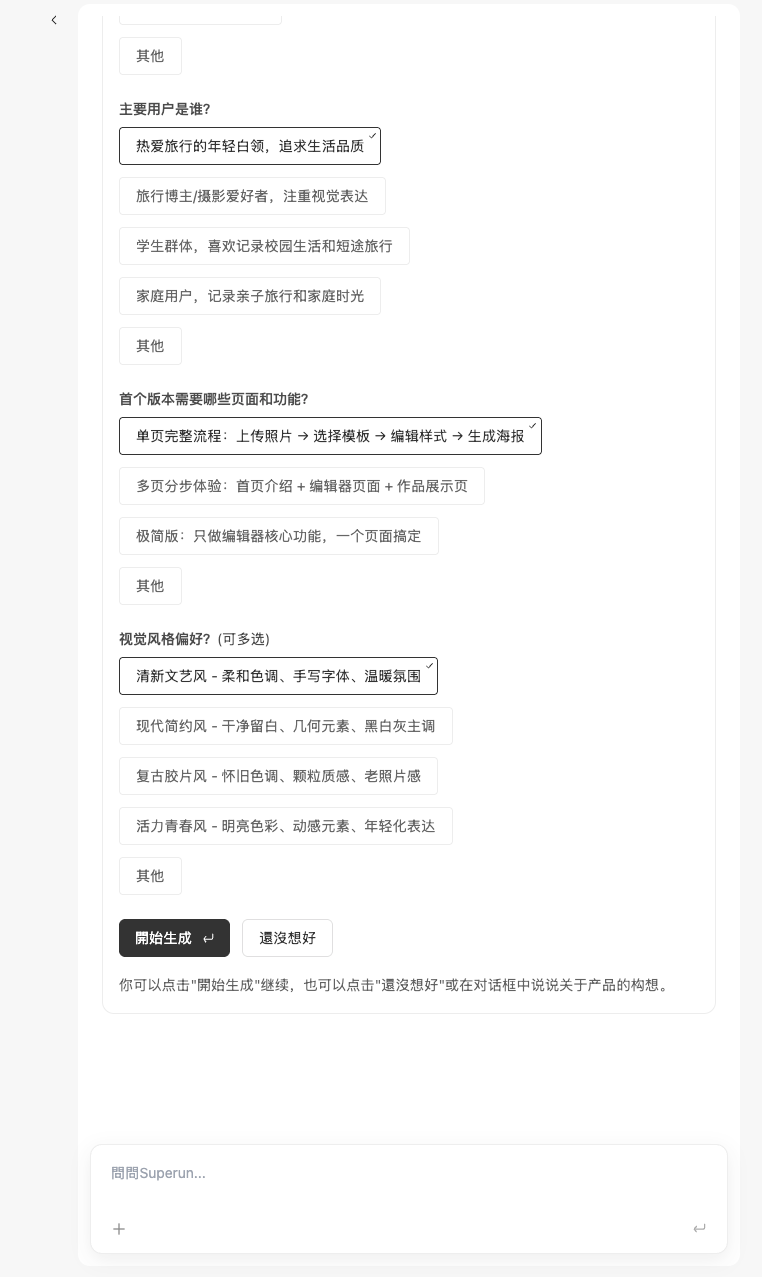 **操作選項**:
1. **符合預期,直接開始生成**
* 如果頁面步驟符合你的預期,可以直接點擊「開始生成」按鈕
* 系統會根據這些步驟進行後續的生成流程
2. **不符合預期,但不知道怎麼描述**
* 如果覺得不符合預期,但不知道如何描述問題
* 可以點擊「還沒想好」按鈕
* 模型會重新給你一些選項供你選擇
3. **有自己的想法,想要調整**
* 如果對頁面步驟有自己的想法或需要調整
* 可以在對話框中直接輸入你的需求
* 模型會結合你這次描述的内容,重新生成新的選項
> 💡 **提示**:充分利用需求澄清階段,可以讓後續的生成更符合你的預期.如果不滿意,不要急於繼續,先調整清楚再進行下一步.
***
### 風格選擇與主題預覽
系統生成 4 種風格選項後,你可以與它們互動,找到你喜歡的風格和主題.
**操作選項**:
1. **符合預期,直接開始生成**
* 如果頁面步驟符合你的預期,可以直接點擊「開始生成」按鈕
* 系統會根據這些步驟進行後續的生成流程
2. **不符合預期,但不知道怎麼描述**
* 如果覺得不符合預期,但不知道如何描述問題
* 可以點擊「還沒想好」按鈕
* 模型會重新給你一些選項供你選擇
3. **有自己的想法,想要調整**
* 如果對頁面步驟有自己的想法或需要調整
* 可以在對話框中直接輸入你的需求
* 模型會結合你這次描述的内容,重新生成新的選項
> 💡 **提示**:充分利用需求澄清階段,可以讓後續的生成更符合你的預期.如果不滿意,不要急於繼續,先調整清楚再進行下一步.
***
### 風格選擇與主題預覽
系統生成 4 種風格選項後,你可以與它們互動,找到你喜歡的風格和主題.
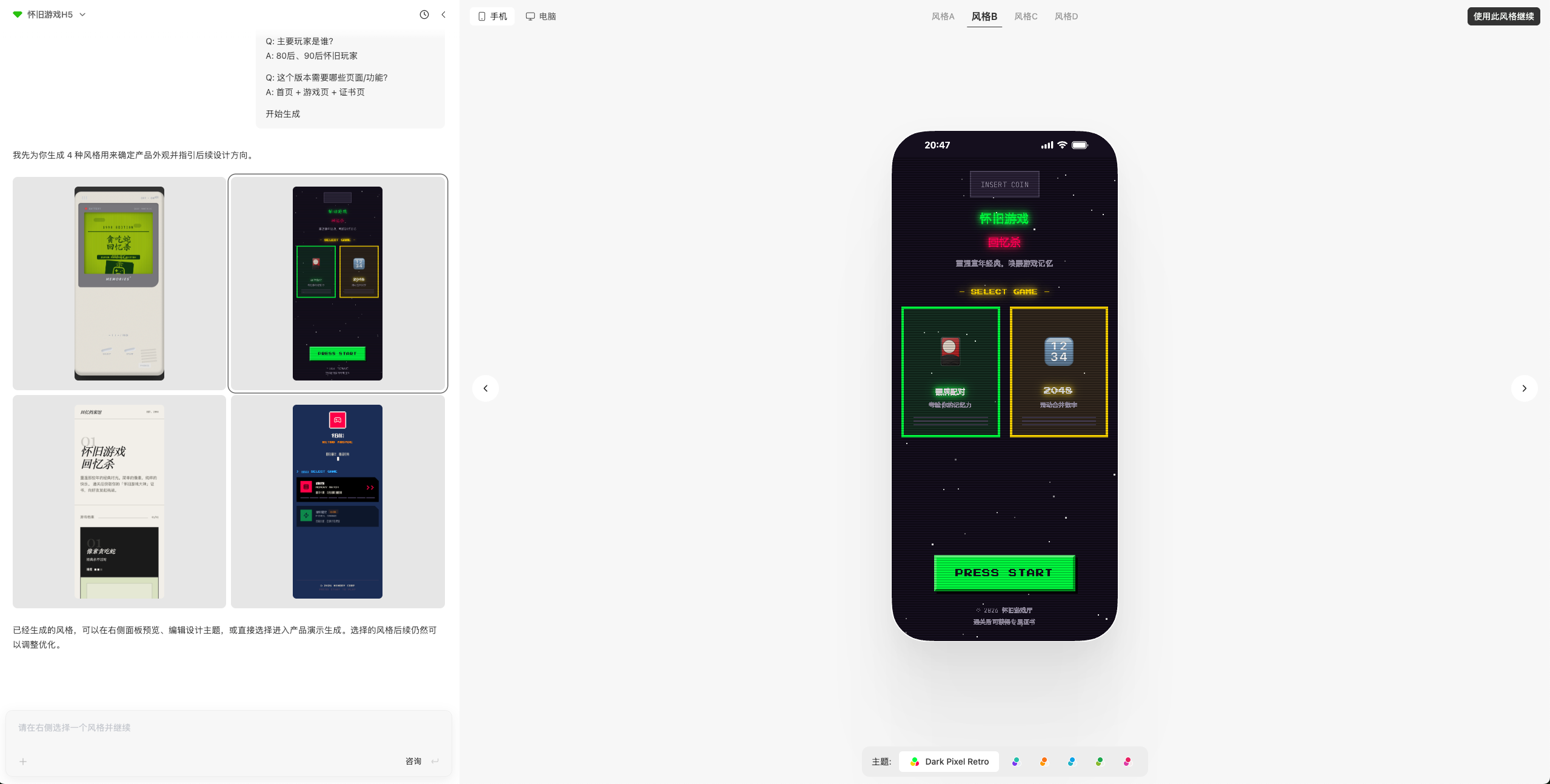 **使用方法**:
1. **選擇風格**
* 點擊任意一個生成的風格來選擇它
* 每種風格代表不同的設計方向
2. **預覽主題**
* 在頁面底部有主題顏色選擇器
* 滑動主題顏色選擇器,可以看到不同主題在選中風格下的變化效果
3. **套用主題**
* 點擊主題即可直接選中並套用
* 主題會立即應用到當前選中的風格上
4. **確認並繼續**
* 確認風格和主題都符合你的喜好後
* 點擊右上角的「會用此風格繼續」按鈕
* 系統將使用你選擇的風格和主題生成應用
**使用方法**:
1. **選擇風格**
* 點擊任意一個生成的風格來選擇它
* 每種風格代表不同的設計方向
2. **預覽主題**
* 在頁面底部有主題顏色選擇器
* 滑動主題顏色選擇器,可以看到不同主題在選中風格下的變化效果
3. **套用主題**
* 點擊主題即可直接選中並套用
* 主題會立即應用到當前選中的風格上
4. **確認並繼續**
* 確認風格和主題都符合你的喜好後
* 點擊右上角的「會用此風格繼續」按鈕
* 系統將使用你選擇的風格和主題生成應用
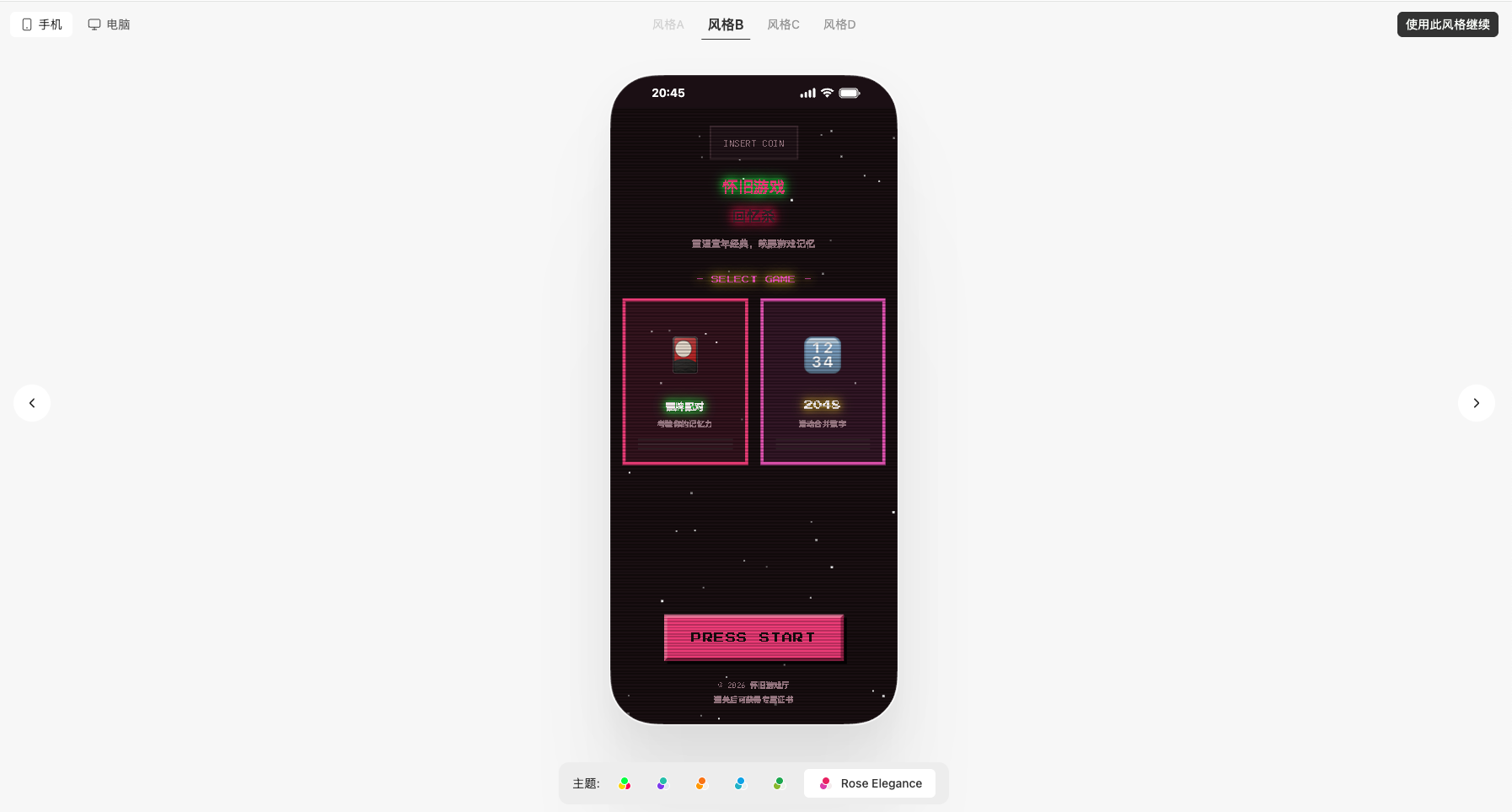 > 💡 **提示**:花時間探索不同的風格和主題組合.通過滑鼠懸停預覽主題,可以幫助你在最終確定選擇前做出明智的決定.
***
### 生成演示版本
風格生成完成後,你可以選擇生成演示版本來預覽應用的使用方式.
> 💡 **提示**:花時間探索不同的風格和主題組合.通過滑鼠懸停預覽主題,可以幫助你在最終確定選擇前做出明智的決定.
***
### 生成演示版本
風格生成完成後,你可以選擇生成演示版本來預覽應用的使用方式.
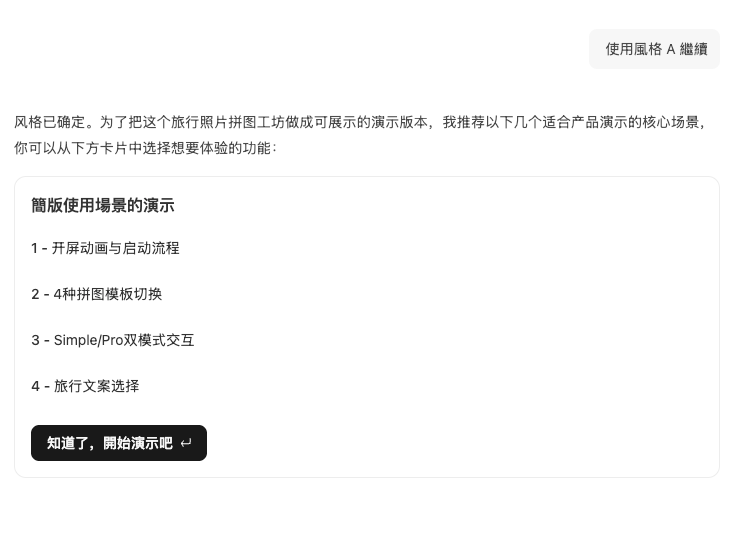 **演示版本功能**:
1. **點擊「知道了,開始演示吧」按鈕**
* 在風格生成完成後,點擊此按鈕即可生成演示版本
* 演示版本使用系統生成的測試數據
2. **體驗應用功能**
* 演示版本是最簡單的 demo 版本
* 可以進行頁面切換和基本操作
* 幫助你了解應用的使用方式和交互流程
3. **驗證設計效果**
* 通過演示版本,你可以直觀地看到應用的實際效果
* 驗證設計是否符合預期
* 確認功能流程是否合理
4. **查看並確認演示**
* 演示生成後,對話流中會有提醒
* 點擊頂部導航欄中的「查看演示 →」
* 即可進行確認演示效果
**演示版本功能**:
1. **點擊「知道了,開始演示吧」按鈕**
* 在風格生成完成後,點擊此按鈕即可生成演示版本
* 演示版本使用系統生成的測試數據
2. **體驗應用功能**
* 演示版本是最簡單的 demo 版本
* 可以進行頁面切換和基本操作
* 幫助你了解應用的使用方式和交互流程
3. **驗證設計效果**
* 通過演示版本,你可以直觀地看到應用的實際效果
* 驗證設計是否符合預期
* 確認功能流程是否合理
4. **查看並確認演示**
* 演示生成後,對話流中會有提醒
* 點擊頂部導航欄中的「查看演示 →」
* 即可進行確認演示效果
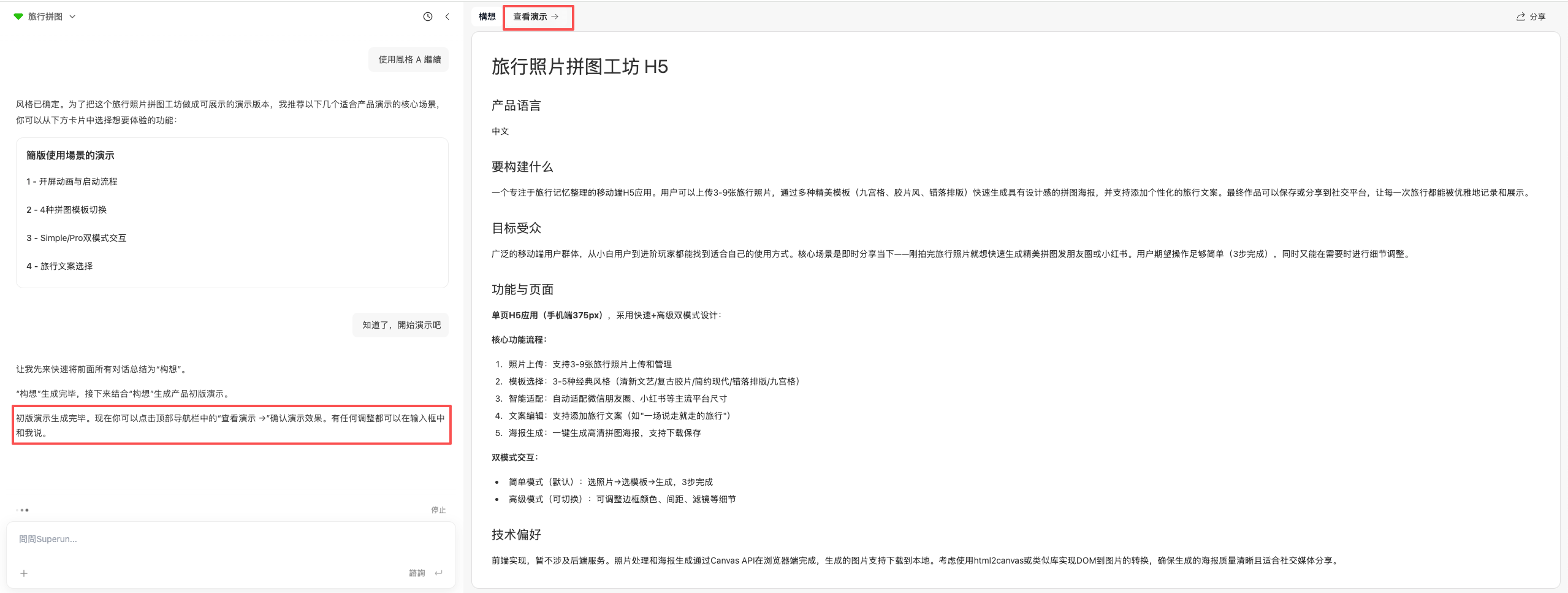 > 💡 **提示**:演示版本是快速驗證設計和功能的好方法.在正式生成完整應用前,先通過演示版本了解應用的使用方式,可以幫助你更好地調整需求.
***
### 研發階段
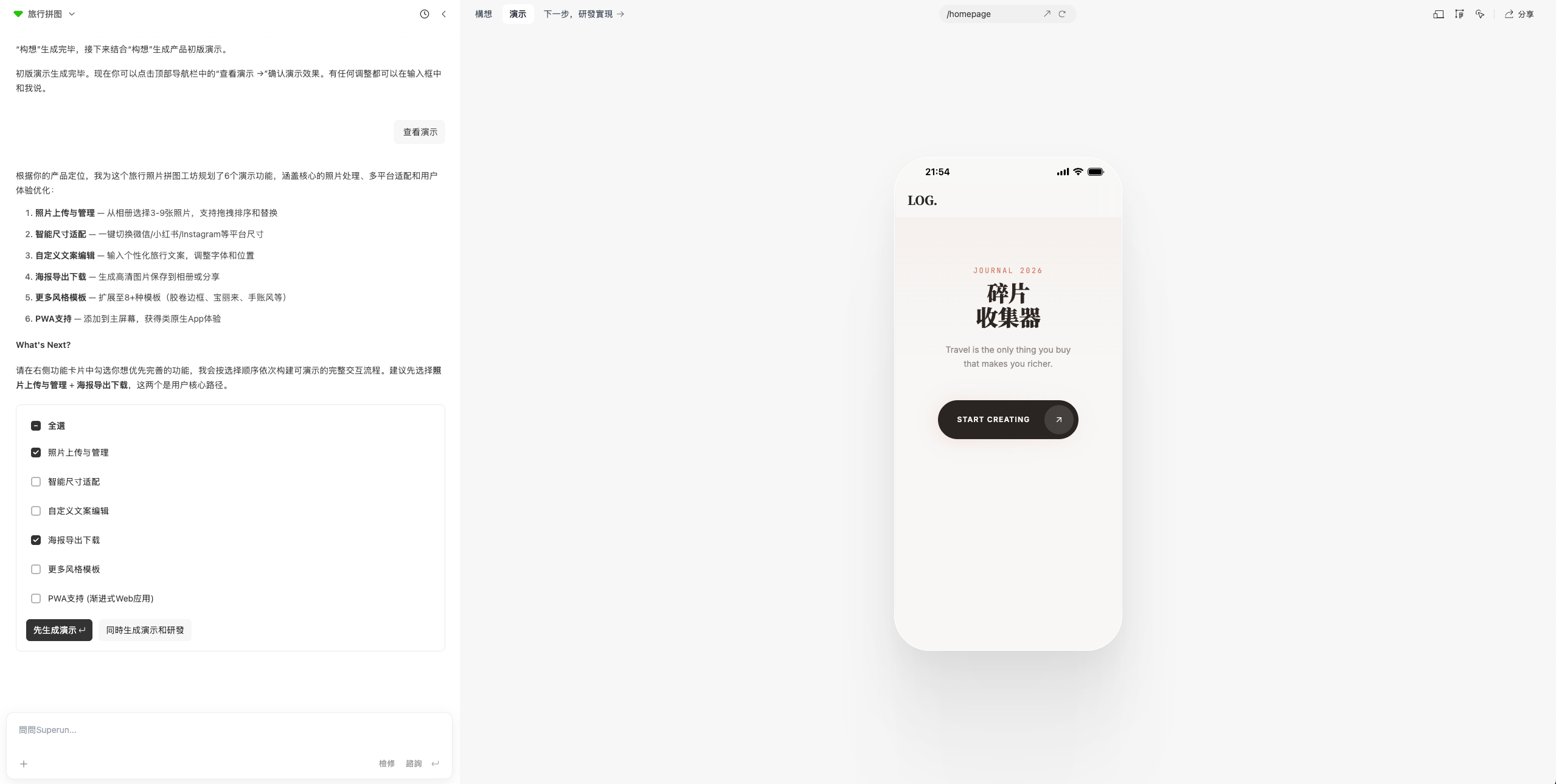
1. **查看演示後的下一步選擇**
* 查看演示後,可以選擇需要的功能點
* 點擊「先生成演示」,可以根據選擇的功能點生成更詳細的演示功能
* 點擊「同時生成演示和研發」,會根據選擇的功能點直接生成真實的功能,使用真實的數據,且會提供後續的功能列表
* 或者直接點擊導航欄中的「下一步,研發實現」,直接生成功能列表
> 💡 **提示**:演示版本是快速驗證設計和功能的好方法.在正式生成完整應用前,先通過演示版本了解應用的使用方式,可以幫助你更好地調整需求.
***
### 研發階段
1. **查看演示後的下一步選擇**
* 查看演示後,可以選擇需要的功能點
* 點擊「先生成演示」,可以根據選擇的功能點生成更詳細的演示功能
* 點擊「同時生成演示和研發」,會根據選擇的功能點直接生成真實的功能,使用真實的數據,且會提供後續的功能列表
* 或者直接點擊導航欄中的「下一步,研發實現」,直接生成功能列表
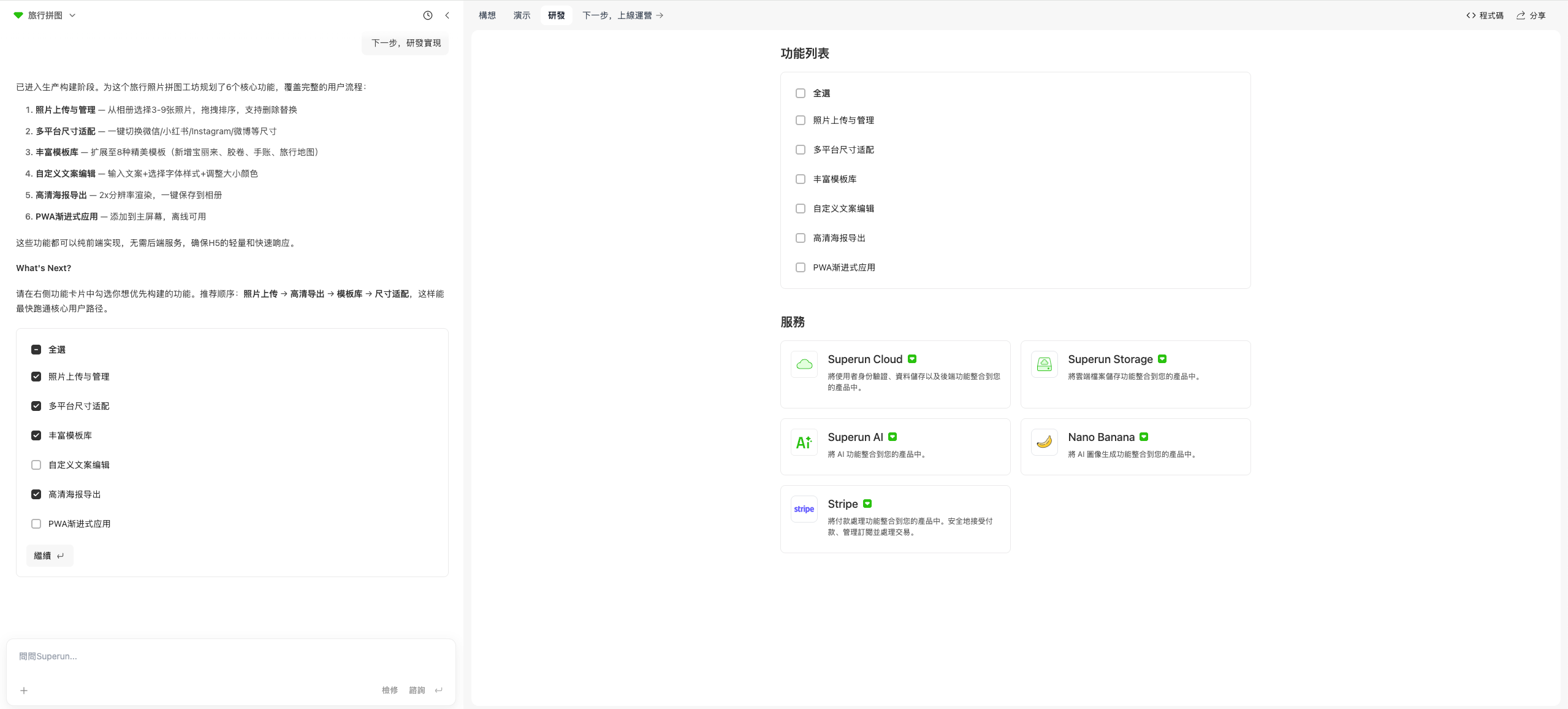
 2. **研發階段的功能選擇**
* 在研發階段,可以根據模型推薦順序去勾選內容實現
* 也可以直接全選去實現
* 選擇符合自己需要的功能
* 可以直接在對話流中進行選擇和繼續
* 也可以在研發 tab 下進行選擇
* 選擇繼續後,只要耐心等待,superun 會根據你的選擇為你實現功能
2. **研發階段的功能選擇**
* 在研發階段,可以根據模型推薦順序去勾選內容實現
* 也可以直接全選去實現
* 選擇符合自己需要的功能
* 可以直接在對話流中進行選擇和繼續
* 也可以在研發 tab 下進行選擇
* 選擇繼續後,只要耐心等待,superun 會根據你的選擇為你實現功能
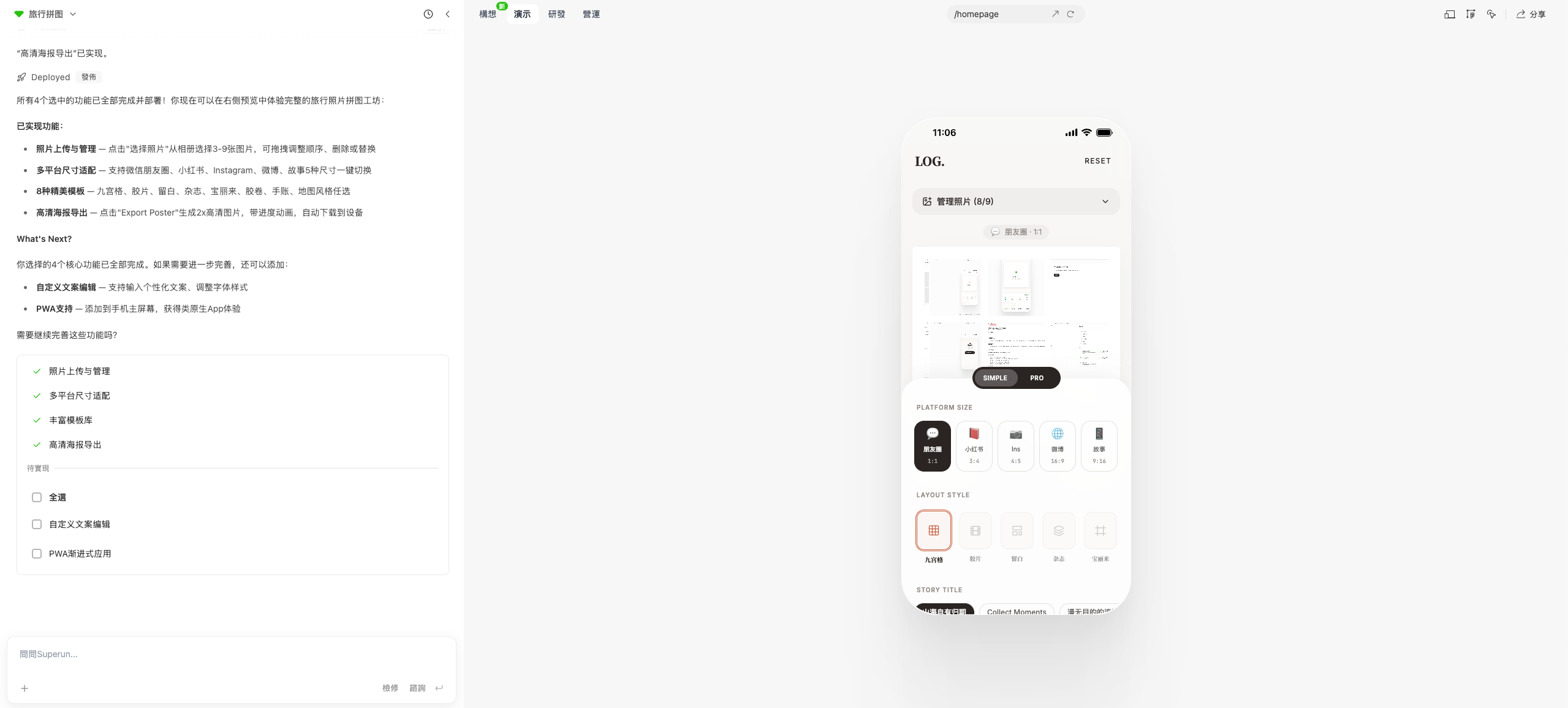
 3. **功能驗收與繼續開發**
* 選擇的功能研發完成後,可以對已實現的功能進行使用驗收
* 如果有問題,直接在對話中提出來,讓 superun 修改,直到符合你的預期
* 功能沒問題後,可以繼續選擇剩下的功能,選擇繼續,進行開發
* 也可以在對話中提出自己的需求,讓 superun 去實現
3. **功能驗收與繼續開發**
* 選擇的功能研發完成後,可以對已實現的功能進行使用驗收
* 如果有問題,直接在對話中提出來,讓 superun 修改,直到符合你的預期
* 功能沒問題後,可以繼續選擇剩下的功能,選擇繼續,進行開發
* 也可以在對話中提出自己的需求,讓 superun 去實現
 4. **路由切換功能**
* 在開發過程中,如果發現做了後台管理或其他單獨路由的頁面沒法通過頁面點擊跳轉到
* 可以在導航欄中間路由切換這裡,會出現下拉列表
* 選擇對應的頁面路由就可以直接跳轉到頁面
4. **路由切換功能**
* 在開發過程中,如果發現做了後台管理或其他單獨路由的頁面沒法通過頁面點擊跳轉到
* 可以在導航欄中間路由切換這裡,會出現下拉列表
* 選擇對應的頁面路由就可以直接跳轉到頁面
 ***
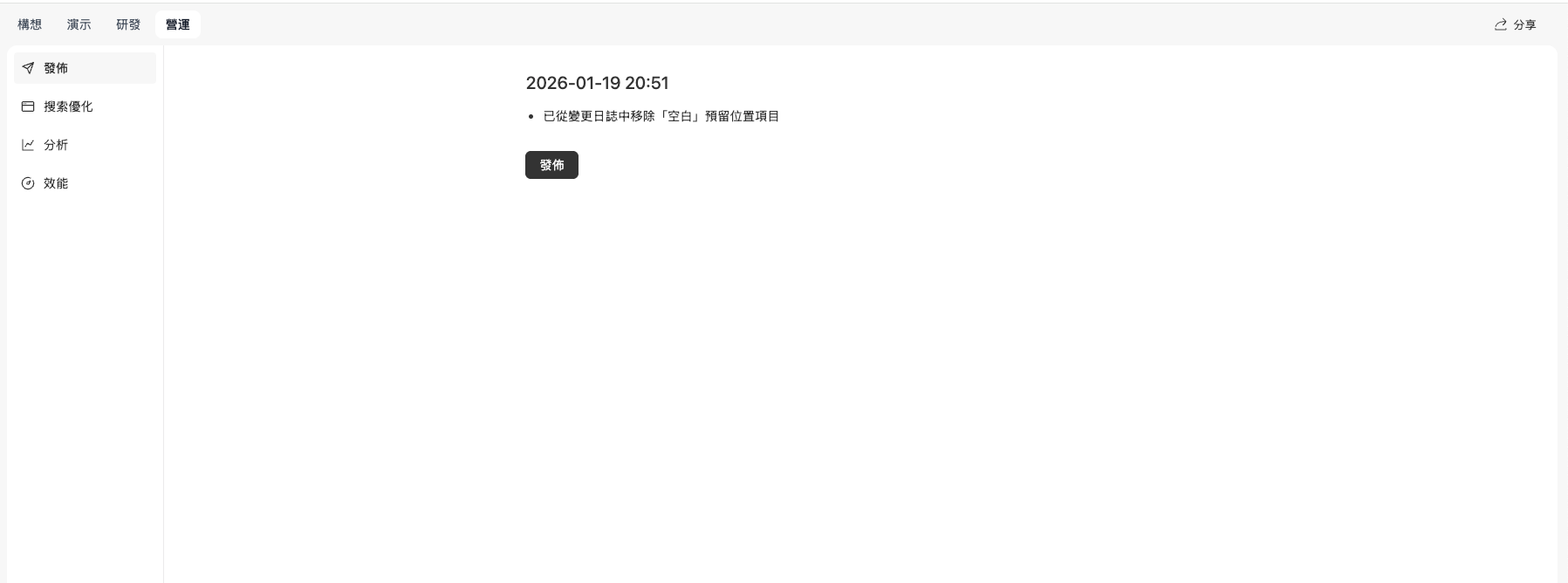
### 上線運營
* 點擊「下一步,上線運營」,可以查看發布、搜索優化、分析和效能等上線相關的功能
* 所有功能都與應用上線有關
* 可以一鍵上線應用
* 優化搜索內容等功能
***
### 上線運營
* 點擊「下一步,上線運營」,可以查看發布、搜索優化、分析和效能等上線相關的功能
* 所有功能都與應用上線有關
* 可以一鍵上線應用
* 優化搜索內容等功能
 ***
### 省錢:出 bug 時,別急著讓它亂改
網站出差錯或卡住時,先理解問題再修復,不要盲目修改.
**常見情況**:
* 網站出差錯或卡住,多點幾次檢修會檢修
* 刷新不會丟資料,模型有時不太穩定,活已經做了但頁面未更新
**正確的 debug 流程**:
1. **理解問題**:把報錯複製出來,問 AI:「這是什麼意思,問題可能在哪」
2. **確認思路**:和 AI 討論可能的解決方案
3. **再修改**:確認思路後再讓它修改
**避免**:
* ❌ 一看到錯誤就讓 AI 隨便改
* ❌ 不分析問題就盲目修改
* ❌ 連續多次修改導致問題更複雜
**正確做法**:
* ✅ 先理解錯誤資訊
* ✅ 分析問題根源
* ✅ 制定修復方案
* ✅ 再執行修改
***
### 省錢:多用「聊天模式」想清楚,再讓 AI 動手
先想再做,不要一上來就生成全部.
**正確流程**:
**第一步:先聊天(點擊輸入框右下角的「免費諮詢」)**:
* 討論想法
* 想清楚結構
* 問「這樣合不合理」
* 確認方向和細節
**第二步:再執行**:
* 讓 AI 去生成或修改
* 基於討論的結果實施
* 確保方向正確
**好處**:
* 避免生成不符合需求的內容
* 節省積分(聊天模式消耗更少)
* 提前發現問題
* 思路更清晰
***
### 具體指向頁面或模塊
具體指向頁面或模塊,明確說明要實現的功能.
**好的範例**:
```
在設置頁面(/settings)的通知設置區域,添加一個郵件通知開關.
```
**要點**:
* 明確指出頁面路徑
* 說明具體位置(區域,模塊)
* 描述要實現的功能
***
### 省錢:出 bug 時,別急著讓它亂改
網站出差錯或卡住時,先理解問題再修復,不要盲目修改.
**常見情況**:
* 網站出差錯或卡住,多點幾次檢修會檢修
* 刷新不會丟資料,模型有時不太穩定,活已經做了但頁面未更新
**正確的 debug 流程**:
1. **理解問題**:把報錯複製出來,問 AI:「這是什麼意思,問題可能在哪」
2. **確認思路**:和 AI 討論可能的解決方案
3. **再修改**:確認思路後再讓它修改
**避免**:
* ❌ 一看到錯誤就讓 AI 隨便改
* ❌ 不分析問題就盲目修改
* ❌ 連續多次修改導致問題更複雜
**正確做法**:
* ✅ 先理解錯誤資訊
* ✅ 分析問題根源
* ✅ 制定修復方案
* ✅ 再執行修改
***
### 省錢:多用「聊天模式」想清楚,再讓 AI 動手
先想再做,不要一上來就生成全部.
**正確流程**:
**第一步:先聊天(點擊輸入框右下角的「免費諮詢」)**:
* 討論想法
* 想清楚結構
* 問「這樣合不合理」
* 確認方向和細節
**第二步:再執行**:
* 讓 AI 去生成或修改
* 基於討論的結果實施
* 確保方向正確
**好處**:
* 避免生成不符合需求的內容
* 節省積分(聊天模式消耗更少)
* 提前發現問題
* 思路更清晰
***
### 具體指向頁面或模塊
具體指向頁面或模塊,明確說明要實現的功能.
**好的範例**:
```
在設置頁面(/settings)的通知設置區域,添加一個郵件通知開關.
```
**要點**:
* 明確指出頁面路徑
* 說明具體位置(區域,模塊)
* 描述要實現的功能