> ## Documentation Index
> Fetch the complete documentation index at: https://docs.superun.com/llms.txt
> Use this file to discover all available pages before exploring further.
# 发布项目专家
> 将 superun 项目导出为 WorkBuddy 专家包,上传开放平台并提交审核。
把自己的 superun 项目导出为 WorkBuddy 专家,让使用者在 WorkBuddy 中通过对话查询项目数据、使用已有业务功能。
## 先在 superun 下载专家包
1. 打开要发布的项目,进入 **运营 → Agent 友好**。
2. 如果还没有完成接入,先点击 **开始接入**,等待项目接入能力准备完成。
3. 在 **发布到 AI 平台 → WorkBuddy 专家** 中,点击 **导出专家包**。
4. 填写唯一标识、专家花名、专家名称、作者姓名和邮箱,确认版本号;头像可选,不上传则使用默认头像。
这里的「专家名称」对应 WorkBuddy 上传页面中的「专家职称」。
5. 点击 **生成并下载**,保存以 `-workbuddy-版本号.zip` 结尾的文件,例如 `xixi-crm-workbuddy-1.0.0.zip`。
下载后可以点击成功提示中的 **查看上传教程**,继续下面的操作。专家包绑定的是导出时的当前项目,发布其他项目时,请进入对应项目重新导出。
## 上传到 WorkBuddy 开放平台
打开 [WorkBuddy 专家管理](https://open.workbuddy.cn/expert/all),登录后进入专家上传流程。
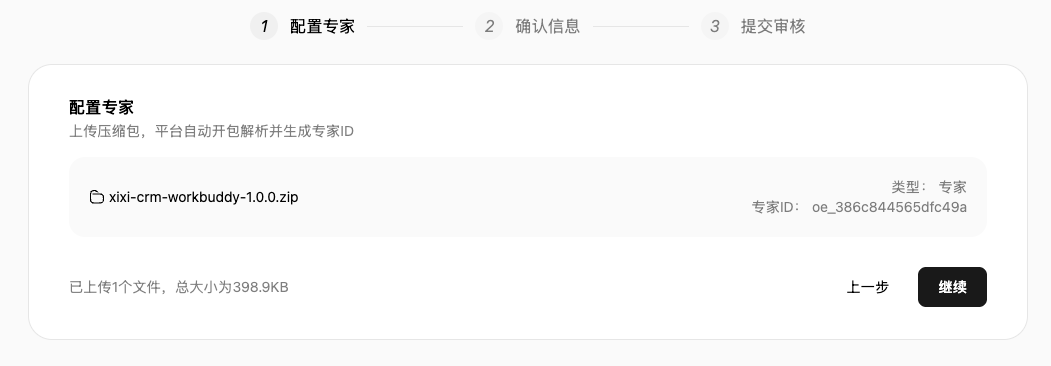
在 **配置专家** 页面上传刚下载的 ZIP,直接上传原文件,无需解压或重新压缩。平台解析完成后,会展示文件名、类型 **专家** 和生成的专家 ID。
核对文件无误后,点击 **继续**。
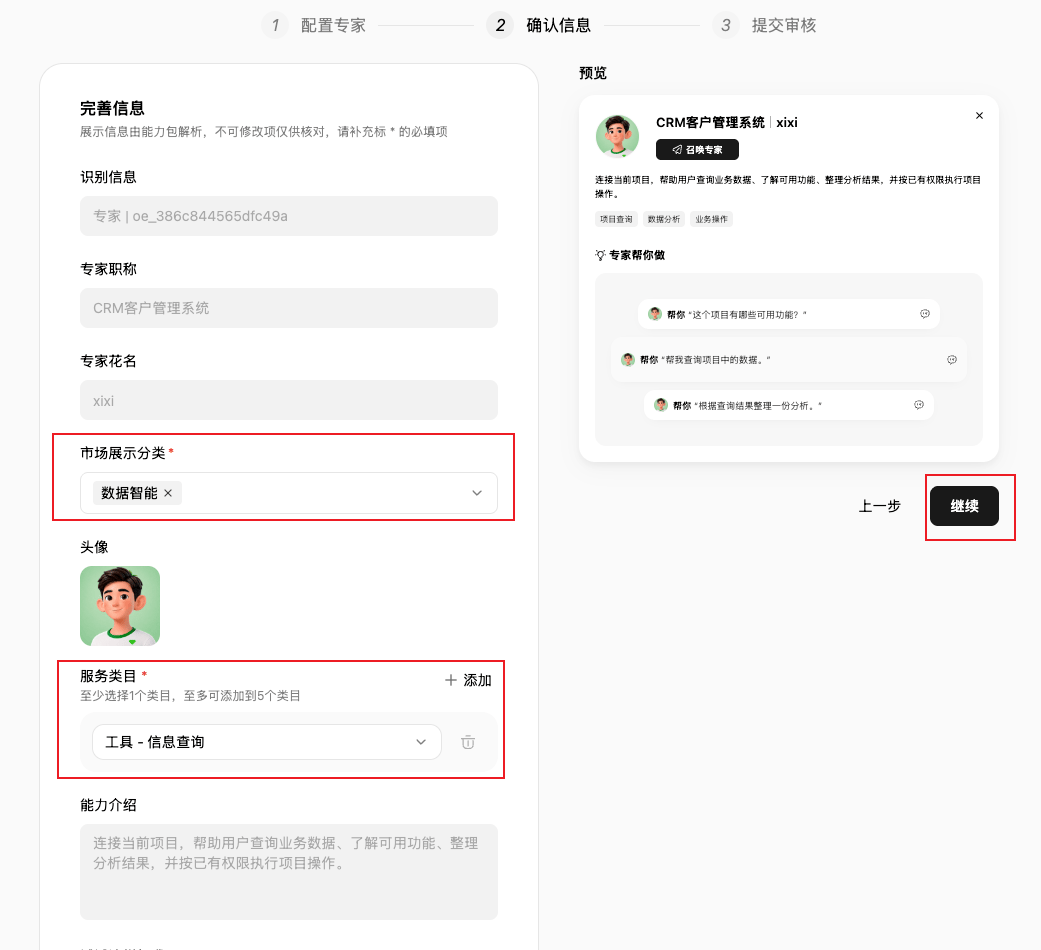
 在 **确认信息** 页面,核对从包中解析出的专家职称、花名、头像、能力介绍等信息,并查看右侧预览。
补齐带星号的必填项:
* **市场展示分类**:确认或选择适合项目的分类。截图示例为「数据智能」。
* **服务类目**:至少选择 1 个,最多添加 5 个。以查询项目数据为主的专家,可按实际用途选择「工具 - 信息查询」。
灰色不可编辑的信息来自专家包。如果职称、花名或其他包内信息有误,返回 superun 修改导出信息,重新生成 ZIP,再回到上一步上传。
确认信息和预览无误后,点击 **继续**。
在 **确认信息** 页面,核对从包中解析出的专家职称、花名、头像、能力介绍等信息,并查看右侧预览。
补齐带星号的必填项:
* **市场展示分类**:确认或选择适合项目的分类。截图示例为「数据智能」。
* **服务类目**:至少选择 1 个,最多添加 5 个。以查询项目数据为主的专家,可按实际用途选择「工具 - 信息查询」。
灰色不可编辑的信息来自专家包。如果职称、花名或其他包内信息有误,返回 superun 修改导出信息,重新生成 ZIP,再回到上一步上传。
确认信息和预览无误后,点击 **继续**。
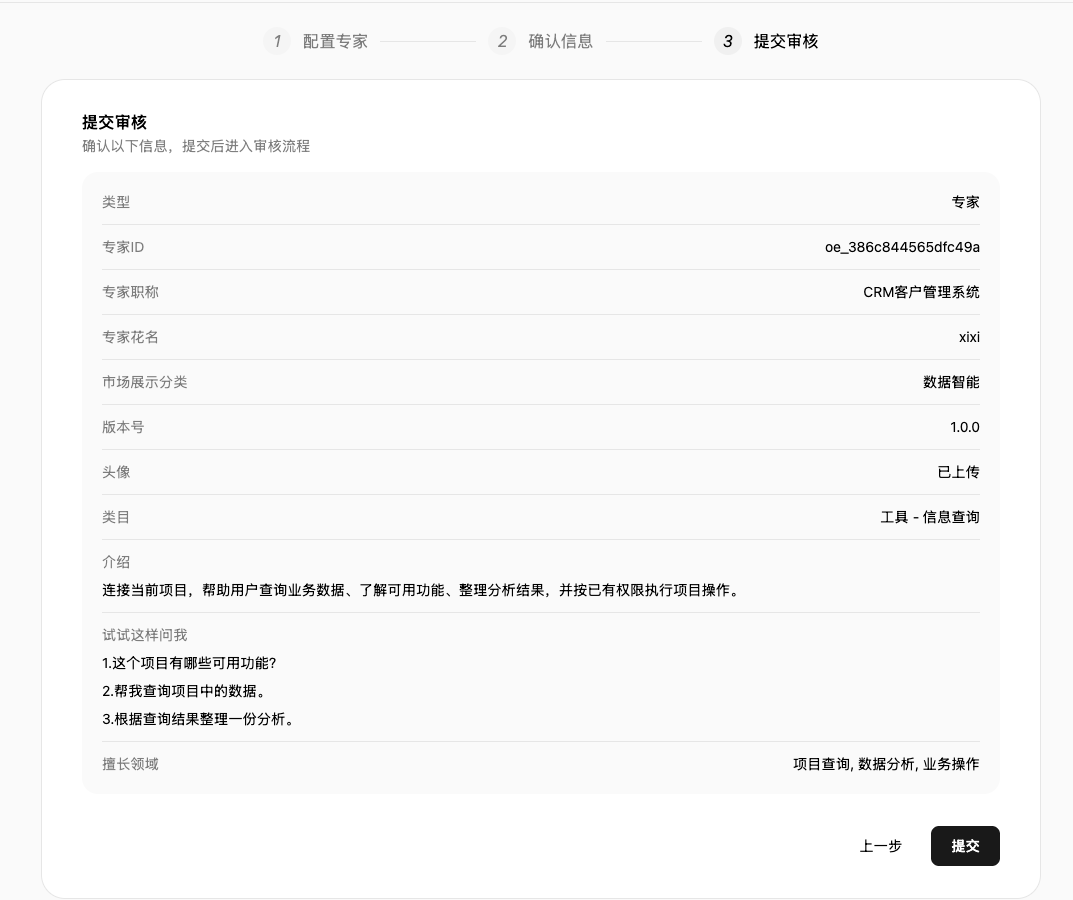
 在 **提交审核** 页面,检查专家 ID、职称、花名、市场展示分类、版本号、头像、类目、介绍和推荐提问。
需要修改时点击 **上一步**;确认无误后点击 **提交**。
在 **提交审核** 页面,检查专家 ID、职称、花名、市场展示分类、版本号、头像、类目、介绍和推荐提问。
需要修改时点击 **上一步**;确认无误后点击 **提交**。
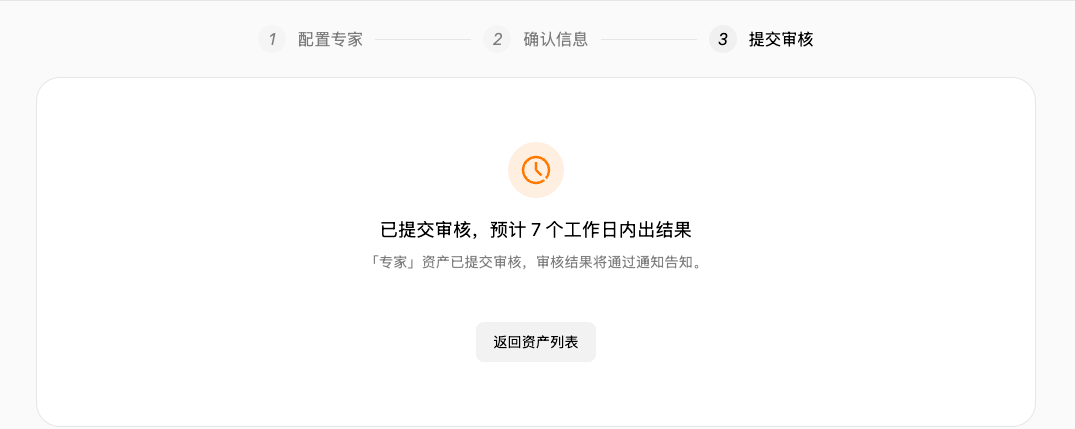
 出现 **已提交审核** 后,说明提交成功,尚不代表审核通过或已经上架。点击 **返回资产列表** 查看后续状态,并留意平台通知。
截图中的平台提示为「预计 7 个工作日内出结果」,具体时间和结果以 WorkBuddy 当前页面及通知为准。
出现 **已提交审核** 后,说明提交成功,尚不代表审核通过或已经上架。点击 **返回资产列表** 查看后续状态,并留意平台通知。
截图中的平台提示为「预计 7 个工作日内出结果」,具体时间和结果以 WorkBuddy 当前页面及通知为准。
 ## 专家首次使用
使用者安装专家后,首次接入时按专家指引检查本地运行环境、安装 superun CLI,并在浏览器中登录自己的项目账号完成授权。目标应用需要支持本地命令和 Node.js 20 或更高版本。
专家使用该账号的权限访问绑定项目;发布专家不会把作者的登录授权交给安装者。完成一次真实的只读数据查询后,才能确认接入成功。修改数据或执行业务功能前,按专家提示确认具体操作和参数。
## 常见问题
返回 superun 的导出表单,修改 **唯一标识**,重新生成 ZIP 后上传。只修改 ZIP 文件名不会改变包内唯一名称,也不能解决名称占用。
superun 已在包内提供默认分类。上架时仍需在 WorkBuddy 的确认信息页面核对 **市场展示分类**,并补充 **服务类目**,以平台当前要求为准。
不会。下载只会生成专家 ZIP;你需要自行上传 WorkBuddy 开放平台并提交审核,之后查看审核结果和上架状态。
## 专家首次使用
使用者安装专家后,首次接入时按专家指引检查本地运行环境、安装 superun CLI,并在浏览器中登录自己的项目账号完成授权。目标应用需要支持本地命令和 Node.js 20 或更高版本。
专家使用该账号的权限访问绑定项目;发布专家不会把作者的登录授权交给安装者。完成一次真实的只读数据查询后,才能确认接入成功。修改数据或执行业务功能前,按专家提示确认具体操作和参数。
## 常见问题
返回 superun 的导出表单,修改 **唯一标识**,重新生成 ZIP 后上传。只修改 ZIP 文件名不会改变包内唯一名称,也不能解决名称占用。
superun 已在包内提供默认分类。上架时仍需在 WorkBuddy 的确认信息页面核对 **市场展示分类**,并补充 **服务类目**,以平台当前要求为准。
不会。下载只会生成专家 ZIP;你需要自行上传 WorkBuddy 开放平台并提交审核,之后查看审核结果和上架状态。