> ## Documentation Index
> Fetch the complete documentation index at: https://docs.superun.com/llms.txt
> Use this file to discover all available pages before exploring further.
# 微信小程序
> 一键将项目发布为微信小程序,在 superun 内完成预览与上传。
请在微信内打开视频号教程,按步骤完成插件配置、预览与上传。
## 微信小程序是什么
微信小程序是腾讯在微信生态内提供的一种轻量应用形态。它具备这些核心特征:
* **即用即走**:用户无需在应用商店下载安装,扫码或搜索后直接使用
* **跑在微信原生容器里**:和普通 H5(跑在 WebView 里)不同,小程序运行在微信原生容器中,可以调用 `wx.*` 系列原生 API
* **依托微信关系链分发**:可以通过分享、扫码、附近的小程序等方式快速触达用户
在 superun 中,你只需准备好已发布的 H5 项目,superun 会将其构建为微信小程序代码包,并支持一键预览与上传到微信公众平台。
## 使用须知
* 当前方案使用小程序 web-view 组件,微信限制[个人类型小程序不支持 web-view](https://developers.weixin.qq.com/miniprogram/dev/component/web-view.html),**仅企业主体小程序可用**。
## 接入前的必要配置
在 superun 启用微信小程序插件之前,你需要先在 [微信公众平台](https://mp.weixin.qq.com/) 准备好下面三件配置:
| 配置项 | 文件 / 形态 | 用途 | 在哪里拿 |
| ------------------------------------------------------------------------------------------ | ------------------------------------ | ------------------------------------------------- | ------------------------------ |
| AppID | 18 位字符串 | 小程序唯一身份,绑定 superun 项目时填入 | 微信公众平台 → 开发管理 → 开发设置 → 开发者 ID |
| [小程序代码上传密钥(.pem 私钥)](https://developers.weixin.qq.com/miniprogram/dev/devtools/ci.html) | `private.{appid}.key`(PEM 格式 RSA 私钥) | superun 代你把小程序代码包上传到微信,进行预览/审核 | 微信公众平台 → 开发管理 → 开发设置 → 小程序代码上传 |
| [业务域名校验文件](https://developers.weixin.qq.com/miniprogram/dev/framework/ability/domain.html) | `MP_verify_xxxx.txt` | 让微信确认你拥有该 H5 域名,配置后才能在小程序里通过 `` 加载你的 H5 | 微信公众平台 → 开发管理 → 开发设置 → 业务域名 |
为什么需要这三件,可以从 superun 的小程序运行模型理解:
* AppID 解决「这是哪个小程序」——所有上传、登录、支付等操作都基于这个 ID
* 上传密钥解决「代码怎么上去」——superun 用它代表你的身份,把代码包推送到微信
* 业务域名校验文件解决「H5 怎么被允许在小程序里展示」——微信只允许已认领域名的页面在 `` 中打开
### 分段获取流程
#### 1. 获取 AppID
**前置准备**:
* 已在微信公众平台注册账号,类型为「小程序」
* 已完成主体信息登记(个人或企业,两种主体都能拿到 AppID,但可用能力会有差异)
**操作路径**:
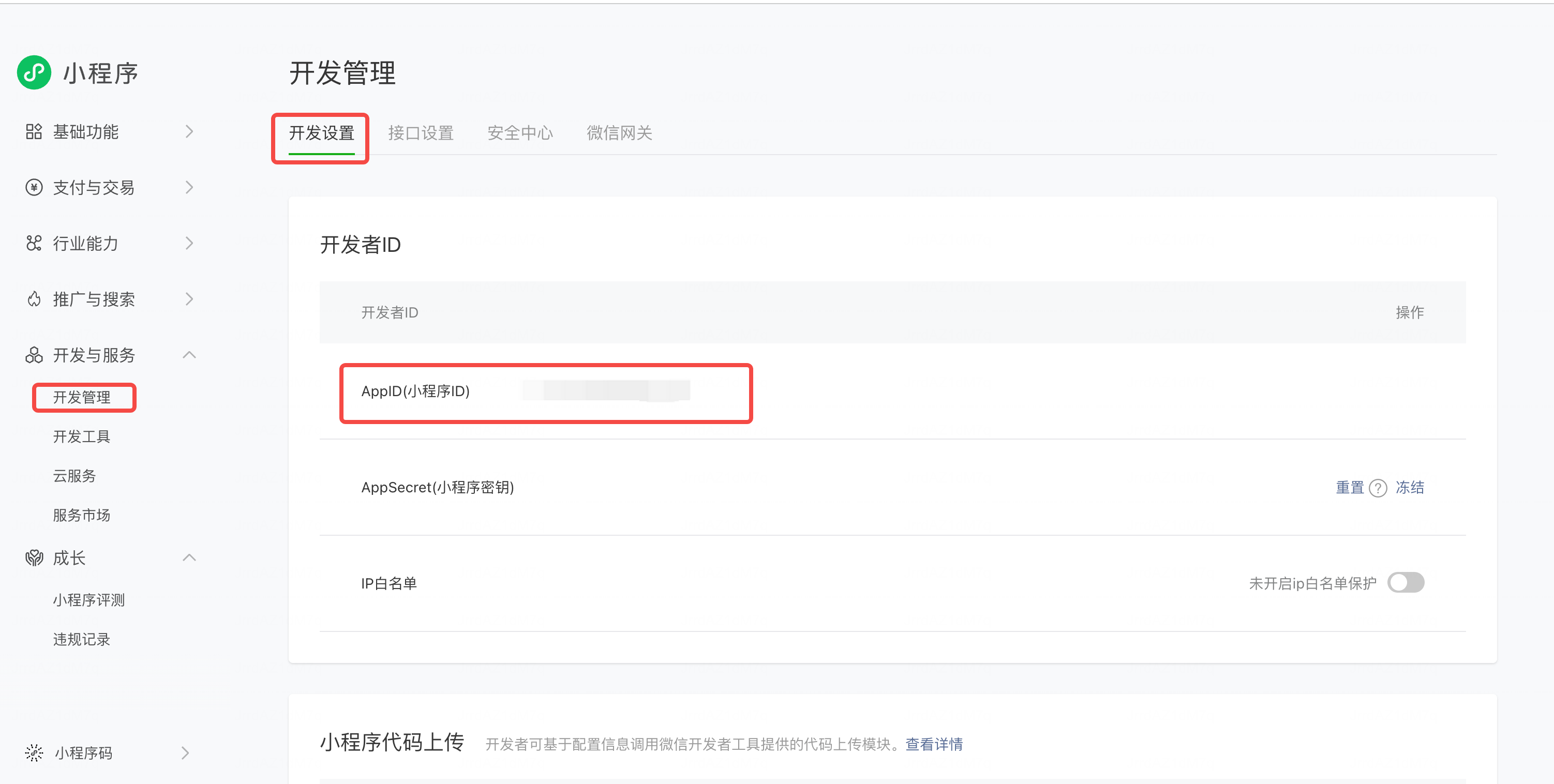
1. 打开 [微信公众平台](https://mp.weixin.qq.com/) 并使用管理员账号登录
2. 左侧菜单进入「**开发管理**」
3. 顶部切换到「**开发设置**」选项卡
4. 滚动到「**开发者 ID**」分块,复制 **AppID(小程序 ID)**
**后续动作**:在 superun 后台「微信小程序」插件的配置项里粘贴该 AppID。
 #### 2. 获取代码上传密钥(.pem 密钥)
**前置准备**:
* 已确认本人是该小程序的「管理员」(普通运营者无权下载上传密钥)
**操作路径**:
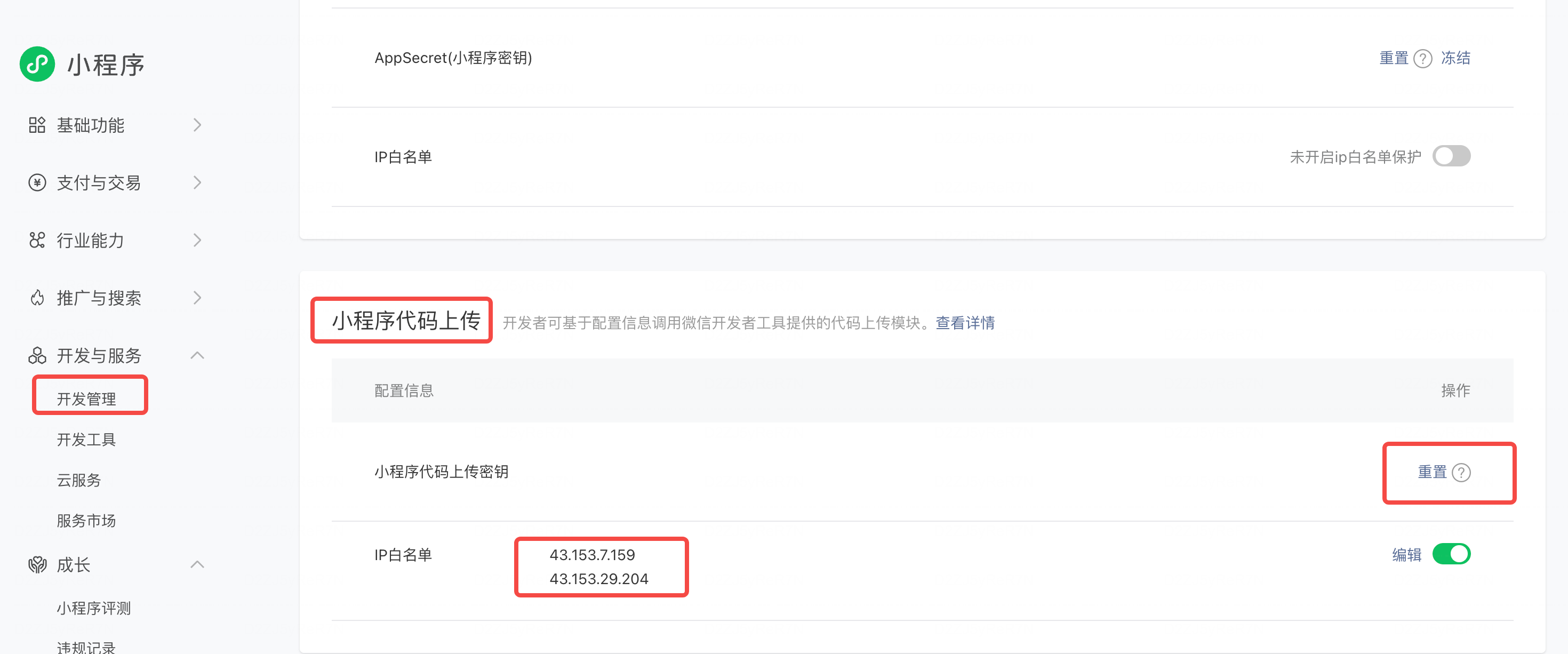
1. 在「**开发管理 → 开发设置**」页面继续向下滚动,找到「**小程序代码上传**」分块
2. 如果是首次使用,点击「**生成**」;如果之前生成过、本地已经丢失,可以「**重置**」(重置会让旧密钥立即失效)
3. 浏览器会自动下载一个文件,文件名形如 `private.{appid}.key`,这就是你需要的代码上传密钥
4. 用记事本/文本编辑器打开它,可以看到 `-----BEGIN RSA PRIVATE KEY-----` 开头——这是标准的 PEM 格式 RSA 私钥
**配套:IP 白名单**:
同一分块下还有一个「**IP 白名单**」配置。superun 会从固定的服务器 IP 出口去调用上传接口,**必须把 superun 提供的出口 IP 全部加进白名单**,否则上传会被微信拒绝并返回 `40164` 错误。
请在 superun 小程序插件配置页查看最新的出口 IP 列表,复制后粘贴到微信公众平台。格式示例:
```
198.51.100.1
198.51.100.2
```
以上为示例格式,实际 IP 请以 superun 产品内展示的为准。
#### 2. 获取代码上传密钥(.pem 密钥)
**前置准备**:
* 已确认本人是该小程序的「管理员」(普通运营者无权下载上传密钥)
**操作路径**:
1. 在「**开发管理 → 开发设置**」页面继续向下滚动,找到「**小程序代码上传**」分块
2. 如果是首次使用,点击「**生成**」;如果之前生成过、本地已经丢失,可以「**重置**」(重置会让旧密钥立即失效)
3. 浏览器会自动下载一个文件,文件名形如 `private.{appid}.key`,这就是你需要的代码上传密钥
4. 用记事本/文本编辑器打开它,可以看到 `-----BEGIN RSA PRIVATE KEY-----` 开头——这是标准的 PEM 格式 RSA 私钥
**配套:IP 白名单**:
同一分块下还有一个「**IP 白名单**」配置。superun 会从固定的服务器 IP 出口去调用上传接口,**必须把 superun 提供的出口 IP 全部加进白名单**,否则上传会被微信拒绝并返回 `40164` 错误。
请在 superun 小程序插件配置页查看最新的出口 IP 列表,复制后粘贴到微信公众平台。格式示例:
```
198.51.100.1
198.51.100.2
```
以上为示例格式,实际 IP 请以 superun 产品内展示的为准。
 上传密钥涉及代码发布权限,请妥善保管:
* 文件只在下载那一刻能拿到,关闭页面后微信不会再展示密钥内容
* 如果文件丢失,必须在公众平台「重置」一次,然后把新密钥重新填入 superun
* 不要把这个文件提交到任何代码仓库,特别是公开仓库
#### 3. 获取并部署业务域名校验文件
**操作路径**:
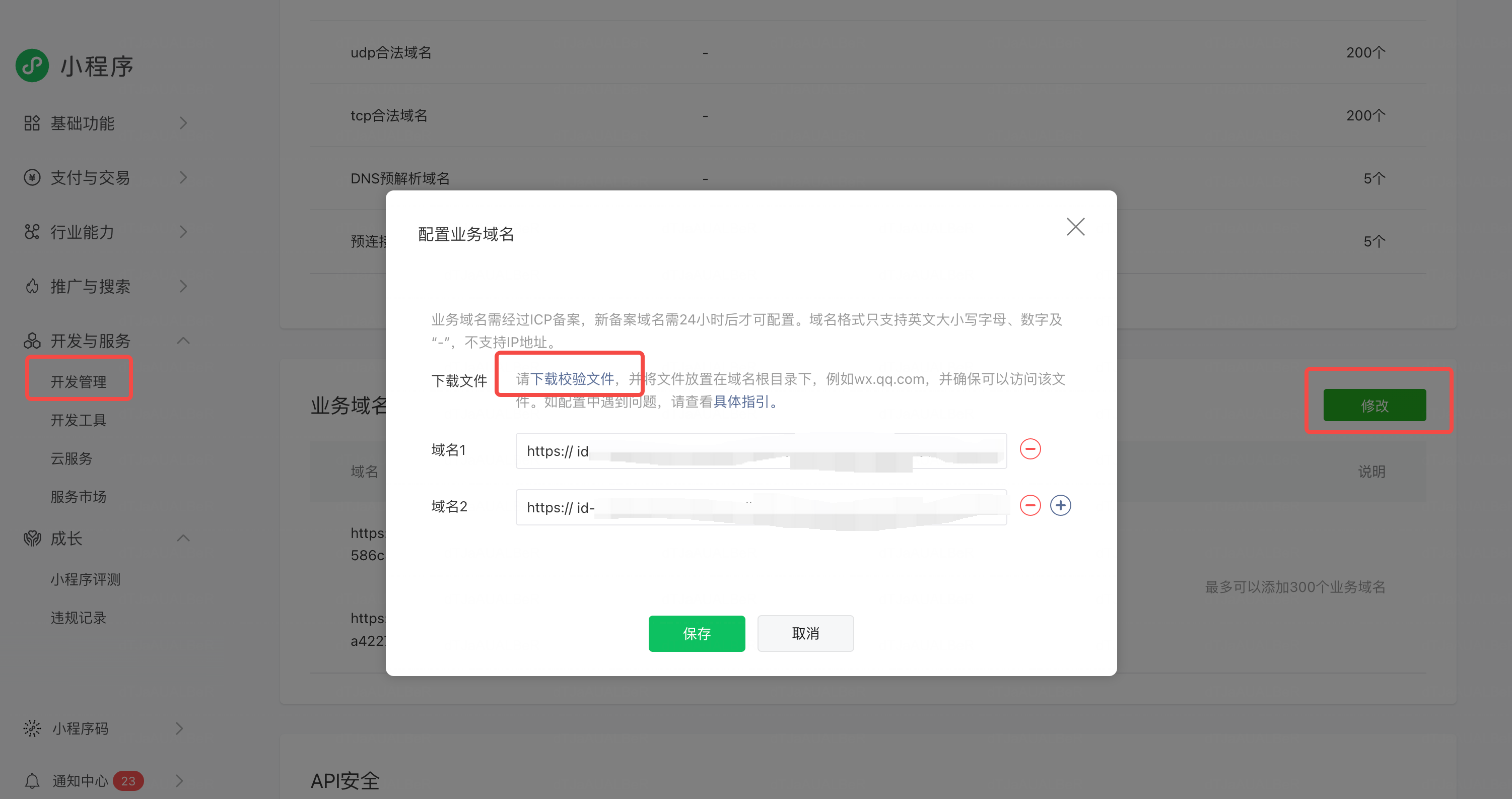
1. 在「**开发管理 → 开发设置**」页面滚动到「**业务域名**」分块
2. 点击「**修改**」(首次配置点「**开始配置**」)
3. 在弹出的浮层里,按提示先点击「**下载校验文件**」按钮,浏览器会下载一个文件,文件名形如 `MP_verify_AbCdEf123456.txt`
4. 把这个文件放到你 H5 站点的**根目录**——也就是要让 `https://你的域名/MP_verify_AbCdEf123456.txt` 这个 URL 能被直接访问到,返回文件内容
5. 回到浮层里,在域名输入框中填入业务域名,**仅填 host,不带协议、不带路径**,例如 `my-app.superun.com`
6. 点击「**保存**」,微信会立即去 GET 上一步那个 URL 做校验,校验通过后业务域名生效
校验文件的部署方式取决于你的站点托管方案:放到静态资源目录、配置 nginx 透传、或在框架里加一条静态路由都可以,只要保证从公网根路径能访问到这一个文件即可。
上传密钥涉及代码发布权限,请妥善保管:
* 文件只在下载那一刻能拿到,关闭页面后微信不会再展示密钥内容
* 如果文件丢失,必须在公众平台「重置」一次,然后把新密钥重新填入 superun
* 不要把这个文件提交到任何代码仓库,特别是公开仓库
#### 3. 获取并部署业务域名校验文件
**操作路径**:
1. 在「**开发管理 → 开发设置**」页面滚动到「**业务域名**」分块
2. 点击「**修改**」(首次配置点「**开始配置**」)
3. 在弹出的浮层里,按提示先点击「**下载校验文件**」按钮,浏览器会下载一个文件,文件名形如 `MP_verify_AbCdEf123456.txt`
4. 把这个文件放到你 H5 站点的**根目录**——也就是要让 `https://你的域名/MP_verify_AbCdEf123456.txt` 这个 URL 能被直接访问到,返回文件内容
5. 回到浮层里,在域名输入框中填入业务域名,**仅填 host,不带协议、不带路径**,例如 `my-app.superun.com`
6. 点击「**保存**」,微信会立即去 GET 上一步那个 URL 做校验,校验通过后业务域名生效
校验文件的部署方式取决于你的站点托管方案:放到静态资源目录、配置 nginx 透传、或在框架里加一条静态路由都可以,只要保证从公网根路径能访问到这一个文件即可。
 这里填写的域名,可以在 superun 的小程序配置页直接看到推荐的填写值,复制粘贴到微信后台即可。
### 三项配置如何串起来
下面这张图把三件配置之间的依赖关系拉成一条线,可以对照检查每一步是否完成:
```mermaid theme={null}
flowchart TD
Start[微信公众平台后台] --> A[拿到 AppID]
A --> B[生成代码上传密钥 .pem]
A --> C[下载业务域名校验文件]
B --> D[在 superun 填入 **AppID** 与**上传密钥**和**域名校验文件**]
C --> D
D --> E[生成小程序]
E --> F[发起小程序代码上传与预览]
```
## 预览/上传必要配置
在 superun 后台触发「**预览**」或「**上传**」之前,必须先在微信公众平台完成两类白名单配置;任一缺失都会导致整个流程在微信侧被直接拦截。
| 配置项 | 用于哪个动作 | 不配置的后果 | 配置入口 |
| ------ | --------------------------------- | ------------------------------------------ | ------------------------------ |
| IP 白名单 | 代码上传(superun 服务器调用微信 CI 接口) | 上传被拒,返回错误码 `40164` | 开发管理 → 开发设置 → 小程序代码上传 → IP 白名单 |
| 业务域名 | 预览 / 线上运行(小程序 `` 加载 H5) | 预览扫码后 `` 打开空白页,提示「不在以下 业务域名 列表中」 | 开发管理 → 开发设置 → 业务域名 |
### 为什么需要分别配置这两件事
预览/上传其实是两条独立链路,微信用不同的字段来做身份校验:
* **上传链路**:流量是 `superun 服务器 → 微信开放接口`,微信校验「来源 IP」是否被授权,因此要把 superun 的服务器出口 IP 加入 IP 白名单
* **预览/运行链路**:流量是 `微信客户端 → 你的 H5 域名`,微信校验「目标域名 host」是否被授权,因此要把 H5 域名加入业务域名
一个校验「调用方 IP」,一个校验「目标 host」,二者不能互相替代。
### 校验流程
```mermaid theme={null}
flowchart TD
A[在 superun 点击 预览/上传] --> B{IP 白名单已配置?}
B -->|否| B1[上传被拒 / 返回 40164]
B -->|是| C[代码包上传成功 / 拿到预览二维码]
C --> D{业务域名已配置?}
D -->|否| D1[扫码后 web-view 空白 / 提示域名未授权]
D -->|是| E[预览/运行成功]
```
### 操作要点
1. IP 白名单:将 superun 小程序插件配置页展示的出口 IP 全部加入「小程序代码上传 → IP 白名单」,详细步骤见 [2. 获取代码上传密钥(.pem 密钥)](#2-获取代码上传密钥(-pem-密钥)) 中「配套:IP 白名单」一节
2. 业务域名:将 H5 站点 host(仅 host,不带协议/路径)加入「业务域名」,并在配置前把校验文件部署到该域名根目录,详细步骤见 [3. 获取并部署业务域名校验文件](#3-获取并部署业务域名校验文件)
两类配置任一缺失,都会让整个「上传 → 预览 → 体验」链路在微信侧失败。建议在第一次接入时按上面表格逐项核对,避免反复排查。
## 在 superun 内一键预览 / 上传
完成上述配置后,你**无需打开微信开发者工具**即可在 superun 内完成代码包预览与上传:
* **一键预览**:在微信小程序插件详情页点击「**预览**」,superun 会构建小程序代码包并直接生成预览二维码,用微信扫码即可在手机上体验
* **一键上传**:点击「**上传**」,superun 会把代码包推送到微信公众平台后台,**无需再切换到微信开发者工具**;上传完成后可在微信公众平台「版本管理」中提交审核或体验
* **配置表单 UX 升级**:插件详情页表单交互全面优化,关键字段(AppID / 上传密钥 / 业务域名)的填写与校验提示更清晰
* **移动端预览入口**:在移动端预览入口的位置与交互调整为更易触达的位置,预览体验更顺畅
预览与上传的具体按钮文案、位置以你当前产品版本为准。
## 业务域名填写失败排查
如果你在公众平台「业务域名」点保存时遇到「**文件校验失败**」或「**系统错误,请稍后再试**」,绝大多数原因都是:微信服务器拿不到根路径上「正确的」校验文件内容。可以按以下顺序自查(参考 [微信官方校验文件检查失败自查指引(2025 版)](https://developers.weixin.qq.com/community/develop/doc/0000a423770ed0c6d80323d6c6b009?%2Fblogdetail%3Faction=get_post_info))。
### 重点检查项
1. 文件位置:必须保证从公网根路径能直接访问到,URL 形如 `https://你的域名/MP_verify_xxx.txt`,不要带任何子路径
2. 文件原样:文件名、大小写、扩展名都不能改;文件内容要是微信下载下来的随机字符串,不要被 BOM/换行/HTML 包裹
3. SPA 路由:前端框架(Vue/React 等)静态托管时,要在路由配置/nginx 里把 `MP_verify_*.txt` 排除在 SPA fallback 之外
4. HTTPS 与 TLS:校验文件所在服务器必须支持 HTTPS,且 SSL 证书未过期;微信校验服务要求服务器允许 TLS 1.1 或「可降级的 TLS 1.2」加密套件,仅支持 TLS 1.3 会校验失败
5. 响应耗时:微信对校验请求有秒级超时限制,建议确保该 URL 响应耗时小于 1 秒,避免冷启动函数/慢路由
业务域名对大小写敏感; 如: Super.superun.yun 和 super.superun.yun 是不一样的;
如果域名做了重定向处理,需要保证域名都已经配置到公众平台「业务域名」
这里填写的域名,可以在 superun 的小程序配置页直接看到推荐的填写值,复制粘贴到微信后台即可。
### 三项配置如何串起来
下面这张图把三件配置之间的依赖关系拉成一条线,可以对照检查每一步是否完成:
```mermaid theme={null}
flowchart TD
Start[微信公众平台后台] --> A[拿到 AppID]
A --> B[生成代码上传密钥 .pem]
A --> C[下载业务域名校验文件]
B --> D[在 superun 填入 **AppID** 与**上传密钥**和**域名校验文件**]
C --> D
D --> E[生成小程序]
E --> F[发起小程序代码上传与预览]
```
## 预览/上传必要配置
在 superun 后台触发「**预览**」或「**上传**」之前,必须先在微信公众平台完成两类白名单配置;任一缺失都会导致整个流程在微信侧被直接拦截。
| 配置项 | 用于哪个动作 | 不配置的后果 | 配置入口 |
| ------ | --------------------------------- | ------------------------------------------ | ------------------------------ |
| IP 白名单 | 代码上传(superun 服务器调用微信 CI 接口) | 上传被拒,返回错误码 `40164` | 开发管理 → 开发设置 → 小程序代码上传 → IP 白名单 |
| 业务域名 | 预览 / 线上运行(小程序 `` 加载 H5) | 预览扫码后 `` 打开空白页,提示「不在以下 业务域名 列表中」 | 开发管理 → 开发设置 → 业务域名 |
### 为什么需要分别配置这两件事
预览/上传其实是两条独立链路,微信用不同的字段来做身份校验:
* **上传链路**:流量是 `superun 服务器 → 微信开放接口`,微信校验「来源 IP」是否被授权,因此要把 superun 的服务器出口 IP 加入 IP 白名单
* **预览/运行链路**:流量是 `微信客户端 → 你的 H5 域名`,微信校验「目标域名 host」是否被授权,因此要把 H5 域名加入业务域名
一个校验「调用方 IP」,一个校验「目标 host」,二者不能互相替代。
### 校验流程
```mermaid theme={null}
flowchart TD
A[在 superun 点击 预览/上传] --> B{IP 白名单已配置?}
B -->|否| B1[上传被拒 / 返回 40164]
B -->|是| C[代码包上传成功 / 拿到预览二维码]
C --> D{业务域名已配置?}
D -->|否| D1[扫码后 web-view 空白 / 提示域名未授权]
D -->|是| E[预览/运行成功]
```
### 操作要点
1. IP 白名单:将 superun 小程序插件配置页展示的出口 IP 全部加入「小程序代码上传 → IP 白名单」,详细步骤见 [2. 获取代码上传密钥(.pem 密钥)](#2-获取代码上传密钥(-pem-密钥)) 中「配套:IP 白名单」一节
2. 业务域名:将 H5 站点 host(仅 host,不带协议/路径)加入「业务域名」,并在配置前把校验文件部署到该域名根目录,详细步骤见 [3. 获取并部署业务域名校验文件](#3-获取并部署业务域名校验文件)
两类配置任一缺失,都会让整个「上传 → 预览 → 体验」链路在微信侧失败。建议在第一次接入时按上面表格逐项核对,避免反复排查。
## 在 superun 内一键预览 / 上传
完成上述配置后,你**无需打开微信开发者工具**即可在 superun 内完成代码包预览与上传:
* **一键预览**:在微信小程序插件详情页点击「**预览**」,superun 会构建小程序代码包并直接生成预览二维码,用微信扫码即可在手机上体验
* **一键上传**:点击「**上传**」,superun 会把代码包推送到微信公众平台后台,**无需再切换到微信开发者工具**;上传完成后可在微信公众平台「版本管理」中提交审核或体验
* **配置表单 UX 升级**:插件详情页表单交互全面优化,关键字段(AppID / 上传密钥 / 业务域名)的填写与校验提示更清晰
* **移动端预览入口**:在移动端预览入口的位置与交互调整为更易触达的位置,预览体验更顺畅
预览与上传的具体按钮文案、位置以你当前产品版本为准。
## 业务域名填写失败排查
如果你在公众平台「业务域名」点保存时遇到「**文件校验失败**」或「**系统错误,请稍后再试**」,绝大多数原因都是:微信服务器拿不到根路径上「正确的」校验文件内容。可以按以下顺序自查(参考 [微信官方校验文件检查失败自查指引(2025 版)](https://developers.weixin.qq.com/community/develop/doc/0000a423770ed0c6d80323d6c6b009?%2Fblogdetail%3Faction=get_post_info))。
### 重点检查项
1. 文件位置:必须保证从公网根路径能直接访问到,URL 形如 `https://你的域名/MP_verify_xxx.txt`,不要带任何子路径
2. 文件原样:文件名、大小写、扩展名都不能改;文件内容要是微信下载下来的随机字符串,不要被 BOM/换行/HTML 包裹
3. SPA 路由:前端框架(Vue/React 等)静态托管时,要在路由配置/nginx 里把 `MP_verify_*.txt` 排除在 SPA fallback 之外
4. HTTPS 与 TLS:校验文件所在服务器必须支持 HTTPS,且 SSL 证书未过期;微信校验服务要求服务器允许 TLS 1.1 或「可降级的 TLS 1.2」加密套件,仅支持 TLS 1.3 会校验失败
5. 响应耗时:微信对校验请求有秒级超时限制,建议确保该 URL 响应耗时小于 1 秒,避免冷启动函数/慢路由
业务域名对大小写敏感; 如: Super.superun.yun 和 super.superun.yun 是不一样的;
如果域名做了重定向处理,需要保证域名都已经配置到公众平台「业务域名」