> ## Documentation Index
> Fetch the complete documentation index at: https://docs.superun.com/llms.txt
> Use this file to discover all available pages before exploring further.
# 办公插件配置指南
> 配置企业微信、飞书、钉钉插件,将 superun 项目与办公平台无缝集成。
superun 支持企业微信、飞书、钉钉三大办公平台的插件集成。配置完成后,你的项目可以使用对应平台的 OAuth 登录、消息推送等能力。
## 支持的平台
| 平台 | 需要的凭证 | 主要能力 |
| - | - | - |
| 企业微信 | Corp ID、Secret、Agent ID | OAuth 登录、企业成员校验 |
| 飞书 | App ID、App Secret | OAuth 登录、机器人消息、云文档 |
| 钉钉 | App Key、App Secret | OAuth 登录、企业成员校验 |
## 通用配置流程
所有三个平台的配置流程类似:
### 第一步:在开放平台创建应用
* **企业微信**:在 [企业微信管理后台](https://work.weixin.qq.com/) 创建自建应用
* **飞书**:在 [飞书开放平台](https://open.feishu.cn/) 创建企业自建应用
* **钉钉**:在 [钉钉开放平台](https://open.dingtalk.com/) 创建企业内部应用
### 第二步:在 superun 中配置凭证
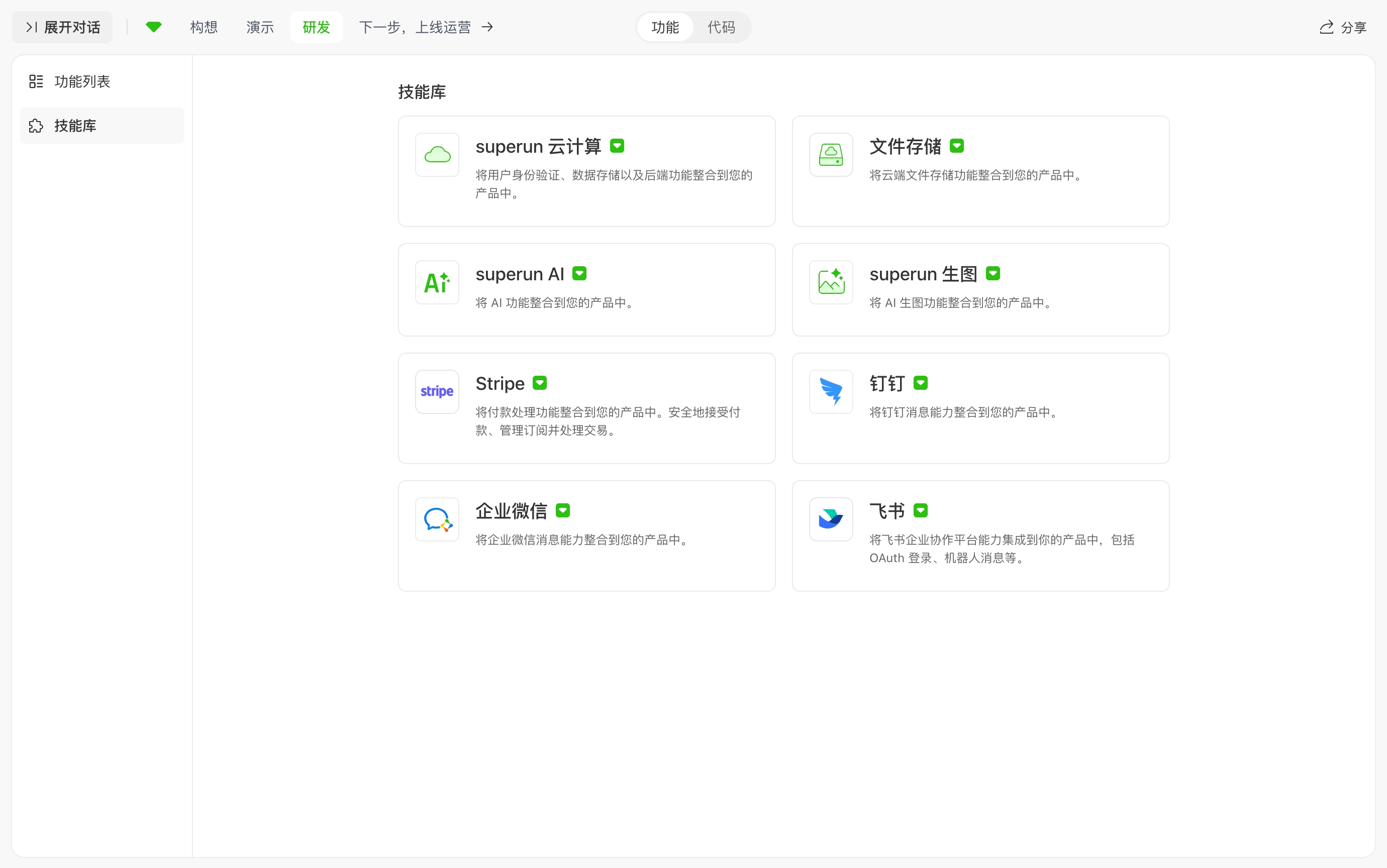
1. 打开项目,进入 **研发 → 技能库** 面板
2. 找到对应平台的插件卡片
3. 填写从开放平台获取的凭证信息
4. 保存配置
 ### 第三步:配置安全设置
这是最关键的一步——你需要在对应开放平台中配置正确的回调地址和可信域名。
## 安全设置详解
在 superun 中启用插件时,系统会自动生成以下配置信息供你复制:
### 重定向 URL(OAuth 回调地址)
系统会根据项目状态自动拼接正确的回调地址:
* **未发布项目(预览阶段)**:`https://id--{sessionId}.{domain}/auth/callback/feishu`
* **已发布项目**:`https://{projectKey}.{domain}/auth/callback/feishu`
将此地址填入开放平台的「重定向 URL」或「OAuth 回调地址」中。
### 可信域名
将项目的域名添加到开放平台的可信域名列表中:
* 未发布项目使用预览域名
* 已发布项目使用正式域名或自定义域名
### IP 白名单
部分平台(如企业微信)需要配置 IP 白名单。superun 托管服务的出口 IP 会在安全设置卡中展示,复制后添加到开放平台即可。
项目发布后域名会发生变化(从预览域名变为正式域名),请记得同步更新开放平台中的回调地址和可信域名。
## 通过对话启用插件
除了在技能库面板手动配置,你还可以在对话中让 AI 帮你启用插件:
1. 在对话中描述需要的功能(如「接入飞书扫码登录」)
2. AI 识别后会触发插件启用引导
3. 按照引导填写凭证和配置安全设置
4. 确认启用后系统自动完成集成
## 各平台配置要点
### 企业微信
在企业微信管理后台 → 应用管理 → 自建应用中,获取 **Corp ID**、 **Secret** 和 **Agent ID**。
在应用详情 → 网页授权及 JS-SDK 中,添加项目域名为可信域名。
在应用详情中,将 superun 托管服务的出口 IP 添加到白名单。
在应用详情 → OAuth2.0 回调域名中,填写 superun 提供的重定向 URL。
企业微信有 IP 白名单限制。若需固定出口 IP 代理,可在对话中请 AI 协助配置,或结合项目安全设置中的出口 IP 说明在开放平台中填写。
### 飞书
在飞书开放平台 → 应用详情 → 凭证与基础信息中,获取 **App ID** 和 **App Secret**。
在权限管理中添加所需的 API 权限(系统会提供所需权限列表,支持批量导入)。
在安全设置 → 重定向 URL 中,添加 superun 提供的回调地址。
在安全设置中,将项目域名添加到可信域名列表。
### 钉钉
在钉钉开放平台 → 应用详情 → 基础信息中,获取 **App Key** 和 **App Secret**。
在应用详情 → 登录与分享中,填写 superun 提供的重定向 URL。
在钉钉开放平台中发布应用,确保组织内成员可以使用。
## 相关文档
OAuth 登录、机器人消息等与飞书对接的说明
扫码登录、成员校验等与企业微信对接的说明
扫码登录等与钉钉对接的说明
## 常见问题
项目发布后域名从预览域名变为正式域名。请前往对应开放平台,将回调地址和可信域名更新为正式域名。
请检查:1) 凭证是否正确复制(注意前后空格);2) 回调地址是否与当前项目域名匹配;3) 所需权限是否已申请并审批通过。
可以。每个平台的插件独立配置、独立运行,互不冲突。
### 第三步:配置安全设置
这是最关键的一步——你需要在对应开放平台中配置正确的回调地址和可信域名。
## 安全设置详解
在 superun 中启用插件时,系统会自动生成以下配置信息供你复制:
### 重定向 URL(OAuth 回调地址)
系统会根据项目状态自动拼接正确的回调地址:
* **未发布项目(预览阶段)**:`https://id--{sessionId}.{domain}/auth/callback/feishu`
* **已发布项目**:`https://{projectKey}.{domain}/auth/callback/feishu`
将此地址填入开放平台的「重定向 URL」或「OAuth 回调地址」中。
### 可信域名
将项目的域名添加到开放平台的可信域名列表中:
* 未发布项目使用预览域名
* 已发布项目使用正式域名或自定义域名
### IP 白名单
部分平台(如企业微信)需要配置 IP 白名单。superun 托管服务的出口 IP 会在安全设置卡中展示,复制后添加到开放平台即可。
项目发布后域名会发生变化(从预览域名变为正式域名),请记得同步更新开放平台中的回调地址和可信域名。
## 通过对话启用插件
除了在技能库面板手动配置,你还可以在对话中让 AI 帮你启用插件:
1. 在对话中描述需要的功能(如「接入飞书扫码登录」)
2. AI 识别后会触发插件启用引导
3. 按照引导填写凭证和配置安全设置
4. 确认启用后系统自动完成集成
## 各平台配置要点
### 企业微信
在企业微信管理后台 → 应用管理 → 自建应用中,获取 **Corp ID**、 **Secret** 和 **Agent ID**。
在应用详情 → 网页授权及 JS-SDK 中,添加项目域名为可信域名。
在应用详情中,将 superun 托管服务的出口 IP 添加到白名单。
在应用详情 → OAuth2.0 回调域名中,填写 superun 提供的重定向 URL。
企业微信有 IP 白名单限制。若需固定出口 IP 代理,可在对话中请 AI 协助配置,或结合项目安全设置中的出口 IP 说明在开放平台中填写。
### 飞书
在飞书开放平台 → 应用详情 → 凭证与基础信息中,获取 **App ID** 和 **App Secret**。
在权限管理中添加所需的 API 权限(系统会提供所需权限列表,支持批量导入)。
在安全设置 → 重定向 URL 中,添加 superun 提供的回调地址。
在安全设置中,将项目域名添加到可信域名列表。
### 钉钉
在钉钉开放平台 → 应用详情 → 基础信息中,获取 **App Key** 和 **App Secret**。
在应用详情 → 登录与分享中,填写 superun 提供的重定向 URL。
在钉钉开放平台中发布应用,确保组织内成员可以使用。
## 相关文档
OAuth 登录、机器人消息等与飞书对接的说明
扫码登录、成员校验等与企业微信对接的说明
扫码登录等与钉钉对接的说明
## 常见问题
项目发布后域名从预览域名变为正式域名。请前往对应开放平台,将回调地址和可信域名更新为正式域名。
请检查:1) 凭证是否正确复制(注意前后空格);2) 回调地址是否与当前项目域名匹配;3) 所需权限是否已申请并审批通过。
可以。每个平台的插件独立配置、独立运行,互不冲突。